संबंधित गाइड
Cisco एरर “remote user is disabled” कैसे ठीक करें
अपडेट किया गया
छोटा जवाब: यह अकाउंट, पासवर्ड या सर्वर की समस्या नहीं है। Cisco क्लाइंट ने पहचान लिया है कि इस Windows PC को रिमोट सेशन से चलाया जा रहा है, और उसका बिल्ट-इन सुरक्षा नियम कनेक्ट करने से मना कर देता है। आम वजह है कि आप PC को Windows Remote Desktop (रिमोट डेस्कटॉप) से चला रहे हैं; यह कोई रिमोट-कंट्रोल या निगरानी सॉफ़्टवेयर भी हो सकता है जो बैकग्राउंड में रिमोट सेशन खोलता है। PC के सामने बैठकर ही साइन इन करें, या वह सॉफ़्टवेयर हटा दें, तो कनेक्ट हो जाएगा।
एरर कैसा दिखता है
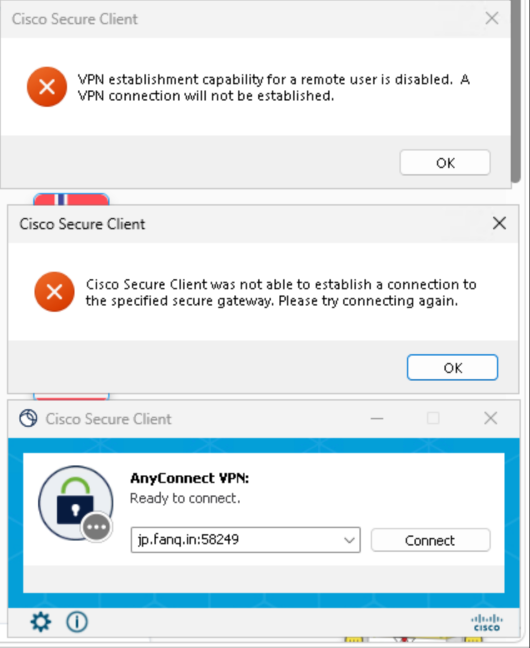
Connect दबाने के बाद कोई साइन इन विंडो नहीं आती। इसकी जगह दो मैसेज आते हैं। पहला असली वजह है; दूसरा बस उसका नतीजा।
- VPN establishment capability for a remote user is disabled. A VPN connection will not be established.
- Cisco Secure Client was not able to establish a connection to the specified secure gateway. Please try connecting again.
ऐसा क्यों होता है
कनेक्ट करने से पहले Cisco क्लाइंट देखता है कि PC चलाने वाले ने मशीन के सामने बैठकर साइन इन किया है या रिमोट से आया है। रिमोट हो, तो क्लाइंट डिफ़ॉल्ट रूप से मना कर देता है। यह क्लाइंट में बना एक सुरक्षा नियम है, ताकि जो आपके PC में रिमोट से घुसा हो, वह आपके नाम से किसी नेटवर्क में न जुड़ सके।
इसलिए वही PC और वही अकाउंट सामने बैठने पर ठीक जुड़ता है, और रिमोट से आने पर फ़ेल होता है। बार-बार कोशिश करने या रीजन बदलने से कोई फ़र्क़ नहीं पड़ता।
देखें आप पर कौन-सी हालत लागू है
पक्का करने के लिए कि आप रिमोट सेशन में हैं या नहीं: Win + R दबाएँ, cmd टाइप करके Enter दबाएँ, फिर नीचे का कमांड चलाएँ। > के निशान वाली लाइन आपका मौजूदा सेशन है। सेशन का नाम rdp-tcp से शुरू हो तो रिमोट; console हो तो आपने PC के सामने बैठकर साइन इन किया है: query session
- आप इस PC को किसी दूसरे कंप्यूटर, फ़ोन या टैबलेट से Windows Remote Desktop के ज़रिए चला रहे हैं। यह सबसे आम हालत है।
- PC एक क्लाउड PC, क्लाउड डेस्कटॉप या रिमोट वर्क मशीन है। इनमें से ज़्यादातर स्क्रीन Remote Desktop से ही दिखाते हैं।
- आपने पहले Remote Desktop से साइन इन किया था और कभी साइन आउट नहीं किया। वह सेशन शायद अब भी चालू है, इसलिए कीबोर्ड पर बैठे होने पर भी आपको रिमोट यूज़र माना जा सकता है।
- PC पर ऐसा सॉफ़्टवेयर है जो बैकग्राउंड में रिमोट सेशन खोलता है: रिमोट-कंट्रोल या रिमोट-मदद टूल, गतिविधि-निगरानी सॉफ़्टवेयर, कंपनी के लगाए मैनेजमेंट एजेंट, और 360 जैसे सिक्योरिटी सूट जिनमें रिमोट मदद और नेटवर्क सुरक्षा साथ आती है। ये सब यह एरर नहीं लाते, पर अगर आपको यह दिख रहा है और आप पक्का Remote Desktop इस्तेमाल नहीं कर रहे, तो इन्हें एक-एक करके जाँचना चाहिए।
कैसे ठीक करें
- अभी Remote Desktop इस्तेमाल कर रहे हैं: डिस्कनेक्ट करें, PC के अपने कीबोर्ड और माउस से साइन इन करें, फिर Connect दबाएँ।
- पहले रिमोट से साइन इन किया था: Windows से साइन आउट करें या रीस्टार्ट करें, PC के सामने साइन इन करें, फिर कनेक्ट करें।
- PC रिमोट से ही चलाना है: Windows Remote Desktop की जगह RustDesk, VNC या ऐसा कोई टूल इस्तेमाल करें जो लोकल डेस्कटॉप को ही कंट्रोल करता है। इन्हें रिमोट यूज़र नहीं माना जाता।
- Remote Desktop इस्तेमाल नहीं कर रहे फिर भी एरर आ रहा है: सेटिंग्स → ऐप्स → इंस्टॉल किए गए ऐप्स (Settings → Apps → Installed apps) खोलें, रिमोट-कंट्रोल टूल, निगरानी सॉफ़्टवेयर और 360 जैसे सिक्योरिटी सूट अनइंस्टॉल करें, रीस्टार्ट करें और फिर कोशिश करें। कनेक्ट हो जाए, तो इनमें से कोई वजह था; जो ज़रूरी हैं उन्हें एक-एक करके दोबारा इंस्टॉल करके पता करें कि कौन-सा।
- क्लाउड PC या क्लाउड डेस्कटॉप जहाँ साइन इन का तरीक़ा आप बदल नहीं सकते: OpenVPN या ब्राउज़र प्रॉक्सी पर जाएँ। दोनों पर यह पाबंदी नहीं है, और वही अकाउंट चलता है।
FAQ
क्या मेरे अकाउंट या पासवर्ड में कुछ गड़बड़ है?
नहीं। यह एरर उन्हें माँगे जाने से पहले आता है, और इसका आपके अकाउंट, पासवर्ड या एक्सपायरी डेट से कोई लेना-देना नहीं।
क्या किसी दूसरे रीजन का सर्वर पता मदद करेगा?
नहीं। मना आपके PC पर चल रहा क्लाइंट कर रहा है, आपका चुना सर्वर नहीं।
क्या Cisco क्लाइंट दोबारा इंस्टॉल करना चाहिए?
नहीं। यह क्लाइंट का सामान्य बर्ताव है, ख़राब इंस्टॉलेशन नहीं।
मैं इस PC तक सच में सिर्फ़ रिमोट से ही पहुँच सकता हूँ। तब क्या?
दो रास्ते: ऐसा रिमोट टूल इस्तेमाल करें जो लोकल डेस्कटॉप कंट्रोल करता है, जैसे RustDesk या VNC; या OpenVPN या ब्राउज़र प्रॉक्सी पर जाएँ, जो दोनों Remote Desktop के अंदर भी चलते हैं।
360 जैसे सॉफ़्टवेयर का ही नाम क्यों?
इस तरह के सिक्योरिटी सूट और निगरानी टूल में अक्सर रिमोट मदद और नेटवर्क सुरक्षा शामिल होती है, और ये PC की सेशन और नेटवर्क सेटिंग बदलते हैं। Cisco, OpenVPN और ऐसे क्लाइंट कनेक्ट न हों, तो दख़ल के सबसे आम स्रोतों में ये हैं। ज़रूरी नहीं कि इस ख़ास एरर की वजह यही हों, पर एक बार हटाकर देखना काम का टेस्ट है।