Panduan terkait
Error Cisco “remote user is disabled”
Diperbarui
Jawaban singkat: ini bukan masalah akun, kata sandi, atau server. Aplikasi Cisco mendeteksi bahwa PC Windows ini sedang dipakai lewat sesi jarak jauh, dan aturan keamanan bawaannya menolak untuk tersambung. Penyebab paling umum adalah Anda mengendalikan PC itu lewat Remote Desktop Windows; bisa juga software remote atau software pemantau yang membuka sesi jarak jauh di latar belakang. Login langsung di depan PC itu, atau hapus software tersebut, dan koneksinya akan berhasil.
Seperti apa error-nya
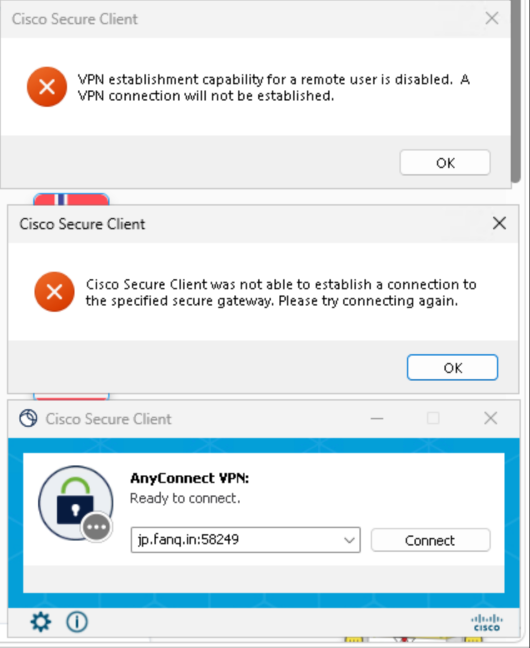
Setelah Anda mengklik Connect, jendela login tidak muncul. Yang muncul justru dua pesan. Yang pertama adalah penyebab sebenarnya; yang kedua hanya akibatnya.
- VPN establishment capability for a remote user is disabled. A VPN connection will not be established. (Kemampuan membuat VPN untuk pengguna jarak jauh dinonaktifkan. Koneksi VPN tidak akan dibuat.)
- Cisco Secure Client was not able to establish a connection to the specified secure gateway. Please try connecting again. (Cisco Secure Client tidak bisa tersambung ke gateway yang ditentukan. Silakan coba lagi.)
Kenapa ini terjadi
Sebelum tersambung, aplikasi Cisco mengecek apakah orang yang memakai PC login langsung di mesin itu atau masuk dari jarak jauh. Kalau dari jarak jauh, secara bawaan aplikasi menolak. Ini aturan keamanan bawaan aplikasi, untuk mencegah orang yang me-remote PC Anda masuk ke sebuah jaringan atas nama Anda.
Jadi PC dan akun yang sama bisa tersambung normal saat Anda duduk di depannya, dan gagal saat Anda masuk lewat remote. Mencoba ulang atau ganti wilayah tidak ada pengaruhnya.
Cek kasus mana yang berlaku untuk Anda
Untuk memastikan apakah Anda dalam sesi jarak jauh: tekan Win + R, ketik cmd dan tekan Enter, lalu jalankan perintah di bawah. Baris yang bertanda > adalah sesi Anda saat ini. Nama sesi yang diawali rdp-tcp berarti jarak jauh; console berarti Anda login langsung di PC: query session
- Anda mengendalikan PC ini dengan Remote Desktop Windows, dari komputer lain, ponsel, atau tablet. Ini kasus yang paling umum.
- PC ini adalah cloud PC, cloud desktop, atau mesin kerja jarak jauh. Kebanyakan menampilkan layarnya lewat Remote Desktop.
- Sebelumnya Anda login lewat Remote Desktop dan tidak pernah sign out. Sesi itu mungkin masih aktif, jadi Anda tetap bisa dianggap pengguna jarak jauh meskipun duduk di depan keyboard.
- Di PC ada software yang membuka sesi jarak jauh di latar belakang: alat remote atau bantuan jarak jauh, software pemantau aktivitas, agen manajemen yang dipasang kantor, dan paket keamanan seperti 360 yang membawa fitur bantuan jarak jauh dan perlindungan jaringan. Tidak semuanya memicu error ini, tetapi kalau Anda melihatnya dan yakin tidak memakai Remote Desktop, layak dicek satu per satu.
Cara mengatasinya
- Sedang memakai Remote Desktop: putuskan, login di PC dengan keyboard dan mouse-nya sendiri, lalu klik Connect.
- Sebelumnya login dari jarak jauh: sign out dari Windows atau restart, login langsung di PC, lalu sambungkan.
- Anda harus mengoperasikan PC dari jarak jauh: pakai RustDesk, VNC, atau alat serupa yang mengendalikan desktop lokal, bukan Remote Desktop Windows. Alat-alat ini tidak dianggap pengguna jarak jauh.
- Tidak memakai Remote Desktop tapi error tetap muncul: buka Pengaturan → Aplikasi → Aplikasi terinstal (Settings → Apps → Installed apps), uninstall alat remote, software pemantau, dan paket keamanan seperti 360, restart, lalu coba lagi. Kalau berhasil tersambung, salah satunya penyebabnya; pasang kembali yang Anda butuhkan satu per satu untuk menemukan yang mana.
- Cloud PC atau cloud desktop yang cara login-nya tidak bisa Anda ubah: beralih ke OpenVPN atau Proxy Web. Keduanya tidak punya pembatasan ini, dan akunnya sama.
FAQ
Apakah ada yang salah dengan akun atau kata sandi saya?
Tidak. Error ini muncul sebelum Anda diminta memasukkannya, dan tidak ada hubungannya dengan akun, kata sandi, atau tanggal kedaluwarsa Anda.
Apakah alamat server wilayah lain akan membantu?
Tidak. Penolakannya datang dari aplikasi di PC Anda, bukan dari server yang Anda pilih.
Apakah saya perlu memasang ulang aplikasi Cisco?
Tidak. Ini perilaku normal aplikasinya, bukan instalasi yang rusak.
Saya benar-benar hanya bisa mengakses PC ini dari jarak jauh. Lalu bagaimana?
Ada dua pilihan: pakai alat remote yang mengendalikan desktop lokal, seperti RustDesk atau VNC; atau beralih ke OpenVPN atau Proxy Web, yang keduanya berfungsi di dalam Remote Desktop.
Kenapa software seperti 360 disebut secara khusus?
Paket keamanan dan alat pemantau semacam ini sering membawa fitur bantuan jarak jauh dan perlindungan jaringan, serta mengubah pengaturan sesi dan jaringan di PC. Mereka termasuk sumber gangguan paling umum saat Cisco, OpenVPN, dan aplikasi sejenis gagal tersambung. Belum tentu mereka penyebab error yang satu ini, tetapi menghapusnya sekali adalah tes yang layak dicoba.