คู่มือที่เกี่ยวข้อง
Cisco ขึ้นข้อผิดพลาด “remote user is disabled”
อัปเดต
ตอบสั้นๆ: นี่ไม่ใช่ปัญหาบัญชี รหัสผ่าน หรือเซิร์ฟเวอร์ ไคลเอนต์ Cisco ตรวจพบว่าพีซี Windows เครื่องนี้ถูกใช้งานผ่านเซสชันระยะไกล และกฎความปลอดภัยในตัวของมันจึงไม่ยอมเชื่อมต่อ สาเหตุที่พบบ่อยคือคุณกำลังควบคุมพีซีด้วย Windows Remote Desktop (เดสก์ท็อประยะไกล) หรืออาจเป็นซอฟต์แวร์ควบคุมระยะไกลหรือซอฟต์แวร์เฝ้าดูที่เปิดเซสชันระยะไกลไว้เบื้องหลัง ล็อกอินที่หน้าเครื่องเอง หรือเอาซอฟต์แวร์นั้นออก ก็จะเชื่อมต่อได้
ข้อผิดพลาดหน้าตาเป็นอย่างไร
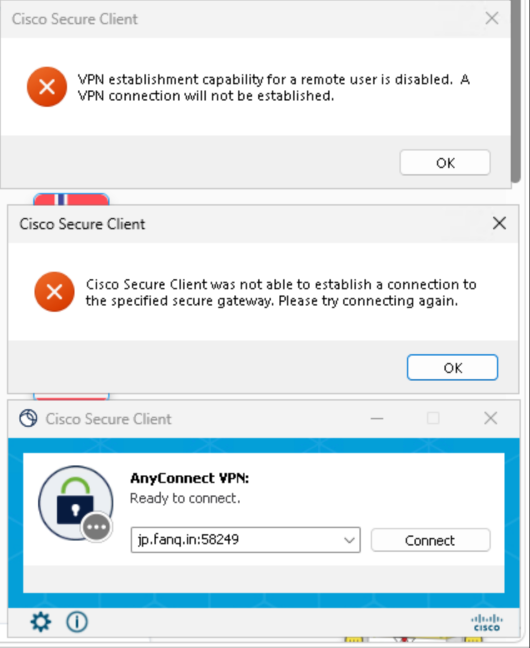
หลังกด Connect จะไม่มีหน้าต่างล็อกอินขึ้น แต่มีข้อความเด้งขึ้นมาสองข้อความแทน ข้อความแรกคือสาเหตุจริง ข้อความที่สองเป็นแค่ผลที่ตามมา
- VPN establishment capability for a remote user is disabled. A VPN connection will not be established. (ปิดความสามารถในการเชื่อมต่อ VPN สำหรับผู้ใช้ระยะไกล จะไม่สร้างการเชื่อมต่อ VPN)
- Cisco Secure Client was not able to establish a connection to the specified secure gateway. Please try connecting again. (เชื่อมต่อกับเกตเวย์ที่ระบุไม่ได้ โปรดลองใหม่)
ทำไมถึงเกิด
ก่อนเชื่อมต่อ ไคลเอนต์ Cisco จะเช็กว่าคนที่ใช้พีซีล็อกอินที่หน้าเครื่อง หรือเข้ามาจากระยะไกล ถ้าเป็นระยะไกล ไคลเอนต์จะปฏิเสธโดยค่าเริ่มต้น นี่คือกฎความปลอดภัยที่ติดมากับไคลเอนต์ เพื่อกันไม่ให้คนที่รีโมตเข้าพีซีของคุณเข้าเครือข่ายในนามของคุณ
ดังนั้นพีซีเครื่องเดียวกันและบัญชีเดียวกัน เมื่อคุณนั่งอยู่หน้าเครื่องจะเชื่อมต่อได้ปกติ แต่พอรีโมตเข้ามาจะล้มเหลว ลองใหม่หรือเปลี่ยนภูมิภาคก็ไม่ช่วย
เช็กว่าคุณเป็นกรณีไหน
วิธียืนยันว่าอยู่ในเซสชันระยะไกลหรือไม่: กด Win + R พิมพ์ cmd แล้วกด Enter จากนั้นรันคำสั่งด้านล่าง บรรทัดที่มีเครื่องหมาย > คือเซสชันปัจจุบันของคุณ ถ้าชื่อเซสชันขึ้นต้นด้วย rdp-tcp แปลว่าระยะไกล ถ้าเป็น console แปลว่าล็อกอินที่หน้าเครื่อง: query session
- คุณกำลังควบคุมพีซีเครื่องนี้ด้วย Windows Remote Desktop จากคอมพิวเตอร์อีกเครื่อง มือถือ หรือแท็บเล็ต นี่คือกรณีที่พบบ่อยที่สุด
- พีซีเครื่องนี้เป็นคลาวด์พีซี คลาวด์เดสก์ท็อป หรือเครื่องทำงานระยะไกล ส่วนใหญ่ส่งภาพหน้าจอผ่าน Remote Desktop
- ก่อนหน้านี้คุณเคยล็อกอินผ่าน Remote Desktop แล้วไม่ได้ออกจากระบบ เซสชันนั้นอาจยังทำงานอยู่ ทำให้แม้จะนั่งหน้าเครื่องก็ยังถูกมองว่าเป็นผู้ใช้ระยะไกล
- พีซีมีซอฟต์แวร์ที่เปิดเซสชันระยะไกลไว้เบื้องหลัง เช่น เครื่องมือควบคุมหรือช่วยเหลือระยะไกล ซอฟต์แวร์เฝ้าดูการใช้งาน เอเจนต์จัดการเครื่องที่นายจ้างติดตั้งไว้ และชุดความปลอดภัยอย่าง 360 ที่พ่วงการช่วยเหลือระยะไกลและการป้องกันเครือข่ายมาด้วย ไม่ใช่ทุกตัวที่ทำให้เกิดข้อผิดพลาดนี้ แต่ถ้าเจอและมั่นใจว่าไม่ได้ใช้ Remote Desktop ก็ควรไล่เช็กทีละตัว
วิธีแก้
- กำลังใช้ Remote Desktop อยู่: ตัดการเชื่อมต่อ แล้วล็อกอินที่หน้าเครื่องด้วยคีย์บอร์ดและเมาส์ของเครื่องนั้นเอง จากนั้นกด Connect
- เคยล็อกอินจากระยะไกลไว้ก่อนหน้า: ออกจากระบบ Windows หรือรีสตาร์ท แล้วล็อกอินที่หน้าเครื่อง จากนั้นเชื่อมต่อ
- จำเป็นต้องใช้พีซีจากระยะไกล: ใช้ RustDesk, VNC หรือเครื่องมือคล้ายกันที่ควบคุมเดสก์ท็อปในเครื่อง แทน Windows Remote Desktop เครื่องมือพวกนี้ไม่ถูกมองว่าเป็นผู้ใช้ระยะไกล
- ไม่ได้ใช้ Remote Desktop แต่ยังเจอข้อผิดพลาด: เปิด การตั้งค่า → แอป → แอปที่ติดตั้ง (Settings → Apps → Installed apps) ถอนการติดตั้งเครื่องมือควบคุมระยะไกล ซอฟต์แวร์เฝ้าดู และชุดความปลอดภัยอย่าง 360 แล้วรีสตาร์ทและลองใหม่ ถ้าเชื่อมต่อได้ แปลว่าตัวใดตัวหนึ่งเป็นสาเหตุ ติดตั้งตัวที่จำเป็นกลับทีละตัวเพื่อหาว่าเป็นตัวไหน
- คลาวด์พีซีหรือคลาวด์เดสก์ท็อปที่เปลี่ยนวิธีล็อกอินไม่ได้: เปลี่ยนไปใช้ OpenVPN หรือ Web Proxy ทั้งสองไม่มีข้อจำกัดนี้ และใช้บัญชีเดียวกันได้
FAQ
บัญชีหรือรหัสผ่านของฉันมีปัญหาหรือเปล่า?
ไม่ ข้อผิดพลาดนี้ขึ้นก่อนที่จะถามบัญชีและรหัสผ่านด้วยซ้ำ และไม่เกี่ยวกับบัญชี รหัสผ่าน หรือวันหมดอายุของคุณ
เปลี่ยนไปใช้ที่อยู่เซิร์ฟเวอร์ของภูมิภาคอื่นจะช่วยไหม?
ไม่ช่วย การปฏิเสธมาจากไคลเอนต์บนพีซีของคุณ ไม่ได้มาจากเซิร์ฟเวอร์ที่คุณเลือก
ต้องติดตั้งไคลเอนต์ Cisco ใหม่ไหม?
ไม่ต้อง นี่คือพฤติกรรมปกติของไคลเอนต์ ไม่ใช่การติดตั้งที่เสีย
ฉันเข้าพีซีเครื่องนี้ได้แค่จากระยะไกลจริงๆ ทำอย่างไรดี?
มีสองทาง ใช้เครื่องมือรีโมตที่ควบคุมเดสก์ท็อปในเครื่อง เช่น RustDesk หรือ VNC หรือเปลี่ยนไปใช้ OpenVPN หรือ Web Proxy ซึ่งใช้ได้ภายใน Remote Desktop ทั้งคู่
ทำไมต้องพูดถึงซอฟต์แวร์อย่าง 360 เป็นพิเศษ?
ชุดความปลอดภัยและเครื่องมือเฝ้าดูแบบนี้มักมีการช่วยเหลือระยะไกลและการป้องกันเครือข่ายมาด้วย และแก้การตั้งค่าเซสชันและเครือข่ายบนพีซี เป็นต้นเหตุการรบกวนที่พบบ่อยที่สุดอย่างหนึ่งเมื่อ Cisco, OpenVPN และไคลเอนต์คล้ายกันเชื่อมต่อไม่ได้ ไม่จำเป็นต้องเป็นสาเหตุของข้อผิดพลาดนี้ แต่ลองเอาออกสักครั้งก็คุ้มที่จะทดสอบ