İlgili rehberler
Cisco hatası: “remote user is disabled”
Güncellendi
Kısa cevap: Bu bir hesap, parola ya da sunucu sorunu değil. Cisco istemcisi bu Windows bilgisayarın uzak bir oturum üzerinden kullanıldığını fark etmiştir ve yerleşik güvenlik kuralı bağlanmayı reddeder. Genellikle sebep, bilgisayarı Windows Uzak Masaüstü ile yönetiyor olmanızdır; arka planda uzak oturum açan bir uzaktan kontrol ya da izleme yazılımı da olabilir. Bilgisayarın başında oturum açın ya da o yazılımı kaldırın, bağlanacaktır.
Hata nasıl görünür
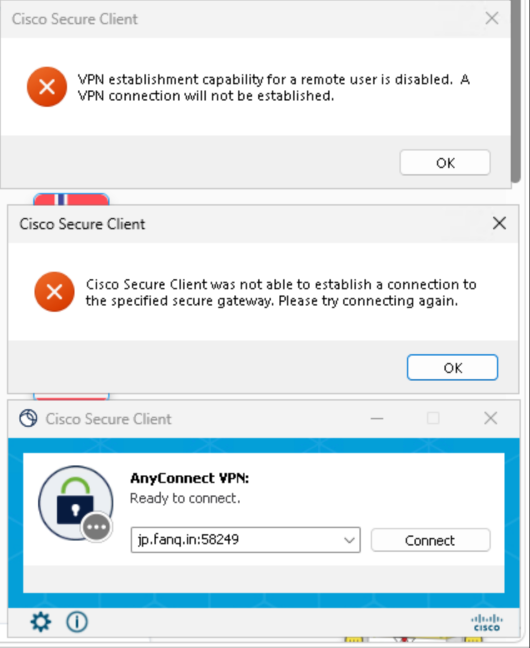
Connect'e (bağlan) tıkladıktan sonra giriş penceresi açılmaz. Bunun yerine iki mesaj çıkar. Birincisi asıl nedendir; ikincisi yalnızca onun sonucudur.
- VPN establishment capability for a remote user is disabled. A VPN connection will not be established. (Uzak kullanıcı için VPN kurma özelliği devre dışı. VPN bağlantısı kurulmayacak.)
- Cisco Secure Client was not able to establish a connection to the specified secure gateway. Please try connecting again. (Cisco Secure Client belirtilen güvenli ağ geçidine bağlanamadı. Lütfen yeniden bağlanmayı deneyin.)
Neden olur
Cisco istemcisi bağlanmadan önce bilgisayarı kullanan kişinin makinenin başında mı oturum açtığını yoksa uzaktan mı geldiğini kontrol eder. Uzaktansa varsayılan olarak reddeder. Bu, istemciye yerleşik bir güvenlik kuralıdır; bilgisayarınıza uzaktan bağlanan birinin sizin adınıza bir ağa katılmasını önlemek içindir.
Bu yüzden aynı bilgisayar ve aynı hesap, başında oturduğunuzda sorunsuz bağlanır, uzaktan bağlandığınızda başarısız olur. Yeniden denemek ya da bölge değiştirmek hiçbir şeyi değiştirmez.
Hangi durumun sizin için geçerli olduğunu kontrol edin
Uzak oturumda olup olmadığınızı doğrulamak için: Win + R'ye basın, cmd yazıp Enter'a basın, sonra aşağıdaki komutu çalıştırın. > ile işaretlenen satır mevcut oturumunuzdur. Oturum adı rdp-tcp ile başlıyorsa uzak oturumdasınız; console ise bilgisayarın başında oturum açmışsınız demektir: query session
- Bu bilgisayarı başka bir bilgisayardan, telefondan ya da tabletten Windows Uzak Masaüstü ile yönetiyorsunuz. En yaygın durum budur.
- Bilgisayar bir bulut bilgisayar, bulut masaüstü ya da uzaktan çalışma makinesi. Bunların çoğu ekranı Uzak Masaüstü üzerinden iletir.
- Daha önce Uzak Masaüstü ile oturum açtınız ve hiç oturumu kapatmadınız. O oturum hâlâ etkin olabilir; bu yüzden klavyenin başında olsanız bile uzak kullanıcı sayılabilirsiniz.
- Bilgisayarda arka planda uzak oturum açan bir yazılım var: uzaktan kontrol ya da uzaktan yardım araçları, etkinlik izleme yazılımları, işvereninizin kurduğu yönetim ajanları ve uzaktan yardım ile ağ korumasını bir arada sunan 360 gibi güvenlik paketleri. Hepsi bu hatayı tetiklemez; ama hatayı görüyor ve Uzak Masaüstü kullanmadığınızdan eminseniz bunları tek tek kontrol etmeye değer.
Nasıl düzeltilir
- Şu anda Uzak Masaüstü kullanıyorsanız: Bağlantıyı kesin, bilgisayarın kendi klavyesi ve faresiyle oturum açın, sonra Connect'e tıklayın.
- Daha önce uzaktan oturum açtıysanız: Windows oturumunu kapatın ya da yeniden başlatın, bilgisayarın başında oturum açın, sonra bağlanın.
- Bilgisayarı uzaktan kullanmak zorundaysanız: Windows Uzak Masaüstü yerine yerel masaüstünü kontrol eden RustDesk, VNC ya da benzeri bir araç kullanın. Bunlar uzak kullanıcı sayılmaz.
- Uzak Masaüstü kullanmıyorsunuz ama hata yine çıkıyorsa: Ayarlar → Uygulamalar → Yüklü uygulamalar'ı açın, uzaktan kontrol araçlarını, izleme yazılımlarını ve 360 gibi güvenlik paketlerini kaldırın, yeniden başlatıp tekrar deneyin. Bağlanırsa sebep bunlardan biridir; hangisi olduğunu bulmak için ihtiyacınız olanları tek tek yeniden kurun.
- Oturum açma şeklini değiştiremediğiniz bir bulut bilgisayar ya da bulut masaüstü: OpenVPN'e ya da Web Proxy'ye geçin. İkisinde de bu kısıtlama yoktur ve aynı hesap çalışır.
FAQ
Hesabımda ya da parolamda bir sorun mu var?
Hayır. Bu hata, onlar sorulmadan önce çıkar; hesabınızla, parolanızla ya da bitiş tarihinizle hiçbir ilgisi yoktur.
Başka bir bölgenin sunucu adresi işe yarar mı?
Hayır. Ret, seçtiğiniz sunucudan değil, bilgisayarınızdaki istemciden gelir.
Cisco istemcisini yeniden kurmalı mıyım?
Hayır. Bu, istemcinin normal davranışıdır; bozuk bir kurulum değildir.
Bu bilgisayara gerçekten yalnızca uzaktan erişebiliyorum. O zaman ne olacak?
İki seçenek var: RustDesk ya da VNC gibi yerel masaüstünü kontrol eden bir uzaktan erişim aracı kullanın; ya da Uzak Masaüstü içinde de çalışan OpenVPN'e veya Web Proxy'ye geçin.
Neden özellikle 360 gibi yazılımlar?
Bu tür güvenlik paketleri ve izleme araçları çoğu zaman uzaktan yardım ve ağ koruması içerir ve bilgisayardaki oturum ve ağ ayarlarını değiştirir. Cisco, OpenVPN ve benzeri istemciler bağlanamadığında en sık karışan kaynaklar arasındadırlar. Bu hatanın sebebi olmaları şart değil, ama bir kez kaldırıp denemeye değer.