أدلة ذات صلة
خطأ Cisco «remote user is disabled»
آخر تحديث
الجواب المختصر: ليست مشكلة حساب ولا كلمة مرور ولا خادم. تطبيق Cisco لاحظ أن هذا الحاسوب الذي يعمل بويندوز يُستخدم عبر جلسة عن بُعد، فرفضت قاعدة الأمان المدمجة فيه الاتصال. السبب المعتاد أنك تتحكم في الحاسوب عبر سطح المكتب البعيد في ويندوز (Remote Desktop)؛ وقد يكون أيضًا برنامج تحكم عن بُعد أو مراقبة يفتح جلسة عن بُعد في الخلفية. سجّل الدخول من أمام الحاسوب نفسه، أو أزل ذلك البرنامج، فيتصل.
شكل الخطأ
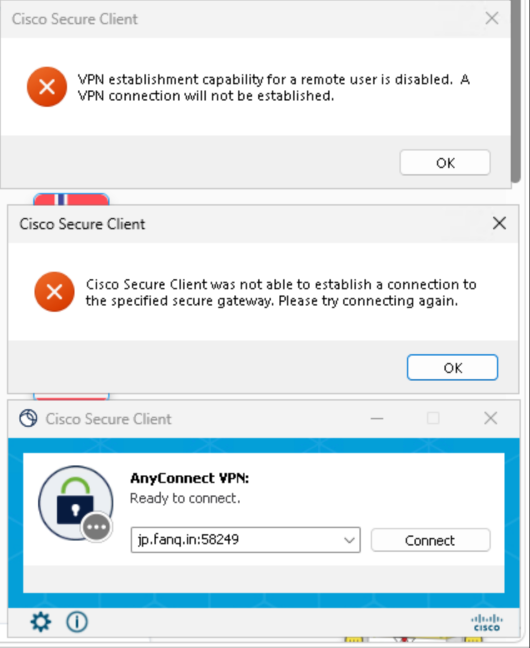
بعد الضغط على Connect (اتصال) لا تظهر نافذة تسجيل الدخول، بل تظهر رسالتان. الأولى هي السبب الحقيقي، والثانية مجرد نتيجة لها.
- VPN establishment capability for a remote user is disabled. A VPN connection will not be established. (إمكانية إنشاء VPN لمستخدم عن بُعد معطّلة، ولن يُنشأ اتصال VPN.)
- Cisco Secure Client was not able to establish a connection to the specified secure gateway. Please try connecting again. (تعذّر على Cisco Secure Client إنشاء اتصال بالبوابة الآمنة المحددة، حاول الاتصال مجددًا.)
لماذا يحدث
قبل الاتصال يتحقق تطبيق Cisco: هل من يستخدم الحاسوب سجّل الدخول من أمامه أم دخل عن بُعد؟ إن كان عن بُعد فالتطبيق يرفض افتراضيًا. هذه قاعدة أمان مدمجة في التطبيق، غرضها منع من دخل إلى حاسوبك عن بُعد من الانضمام إلى شبكة باسمك.
لذلك يتصل الحاسوب نفسه بالحساب نفسه دون مشكلة حين تجلس أمامه، ويفشل حين تدخل إليه عن بُعد. ولا تفيد إعادة المحاولة ولا تغيير المنطقة.
تحقّق أي حالة تنطبق عليك
لتتأكد هل أنت في جلسة عن بُعد: اضغط Win + R، واكتب cmd واضغط Enter، ثم نفّذ الأمر أدناه. السطر المعلَّم بـ > هو جلستك الحالية. اسم الجلسة الذي يبدأ بـ rdp-tcp يعني جلسة عن بُعد، وconsole يعني أنك سجّلت الدخول من أمام الحاسوب: query session
- تتحكم في هذا الحاسوب عبر سطح المكتب البعيد في ويندوز، من حاسوب آخر أو هاتف أو جهاز لوحي. وهذه الحالة الأكثر شيوعًا.
- الحاسوب حاسوب سحابي أو سطح مكتب سحابي أو جهاز عمل عن بُعد. ومعظمها يعرض الشاشة عبر Remote Desktop.
- سجّلت الدخول عبر سطح المكتب البعيد سابقًا ولم تسجّل الخروج. قد تكون تلك الجلسة ما زالت قائمة، فتُعامَل كمستخدم عن بُعد وأنت أمام لوحة المفاتيح.
- على الحاسوب برنامج يفتح جلسة عن بُعد في الخلفية: أدوات التحكم أو المساعدة عن بُعد، وبرامج مراقبة النشاط، وبرامج الإدارة التي يثبّتها صاحب العمل، وحزم الأمان مثل 360 التي تضم المساعدة عن بُعد وحماية الشبكة. ليست كلها تسبب هذا الخطأ، لكن إن ظهر لك وأنت متأكد أنك لا تستخدم سطح المكتب البعيد، فافحصها واحدًا واحدًا.
كيف تحلّه
- تستخدم سطح المكتب البعيد الآن: افصل، وسجّل الدخول من أمام الحاسوب بلوحة مفاتيحه وفأرته، ثم اضغط Connect.
- سجّلت الدخول عن بُعد سابقًا: سجّل الخروج من ويندوز أو أعد التشغيل، وسجّل الدخول من أمام الحاسوب، ثم اتصل.
- لا بد أن تشغّل الحاسوب عن بُعد: استخدم RustDesk أو VNC أو أداة مشابهة تتحكم في سطح المكتب المحلي بدل سطح المكتب البعيد في ويندوز. هذه لا تُعامَل كمستخدم عن بُعد.
- لا تستخدم سطح المكتب البعيد وما زال الخطأ يظهر: افتح الإعدادات ← التطبيقات ← التطبيقات المثبتة، وأزل أدوات التحكم عن بُعد وبرامج المراقبة وحزم الأمان مثل 360، وأعد التشغيل وجرّب مجددًا. إن اتصل فأحدها هو السبب؛ أعد تثبيت ما تحتاج إليه واحدًا تلو الآخر لتعرف أيها.
- حاسوب سحابي أو سطح مكتب سحابي لا تستطيع تغيير طريقة الدخول إليه: انتقل إلى OpenVPN أو بروكسي المتصفح. لا قيد كهذا على أيٍّ منهما، والحساب نفسه يعمل.
FAQ
هل في حسابي أو كلمة المرور مشكلة؟
لا. هذا الخطأ يظهر قبل أن يُطلب منك إدخالهما، ولا علاقة له بحسابك أو كلمة مرورك أو تاريخ انتهاء الاشتراك.
هل يفيد عنوان خادم منطقة أخرى؟
لا. الرفض يأتي من التطبيق على حاسوبك، لا من الخادم الذي اخترته.
هل أعيد تثبيت تطبيق Cisco؟
لا. هذا سلوك طبيعي للتطبيق، وليس تثبيتًا معطوبًا.
لا أستطيع الوصول إلى هذا الحاسوب إلا عن بُعد فعلًا. فما العمل؟
خياران: استخدم أداة تحكم عن بُعد تتحكم في سطح المكتب المحلي مثل RustDesk أو VNC؛ أو انتقل إلى OpenVPN أو بروكسي المتصفح، فكلاهما يعمل داخل سطح المكتب البعيد.
لماذا تذكرون برامج مثل 360 بالتحديد؟
حزم الأمان وأدوات المراقبة من هذا النوع كثيرًا ما تضم المساعدة عن بُعد وحماية الشبكة، وتغيّر إعدادات الجلسات والشبكة على الحاسوب. وهي من أكثر مصادر التداخل شيوعًا حين يفشل اتصال Cisco وOpenVPN وما شابههما. ليست بالضرورة سبب هذا الخطأ بعينه، لكن إزالتها مرة اختبار يستحق التجربة.