LeoTun

인터넷 자유 연맹

2026-10 sing-box가 업그레이드되었습니다. 기존 설정은 더 이상 작동하지 않습니다. 로그인 후 sing-box 페이지에서 기기마다 코드를 다시 스캔하세요.
2026-09 라우터 새 펌웨어가 나왔습니다. 업데이트해 주세요. OpenVPN이 돌아왔습니다: 설정 파일을 내려받아 가져오면 한 번에 연결됩니다.
2026-09 「개인」 요금제 신규 출시: 월 4 USD, 기기 2대, 라우터도 지원 — 누구나 VPN 라우터 하나쯤은 있어야 합니다.
홈라우터OpenVPNCiscoHiddify웹 프록시사설망연락처

관련 가이드

Cisco 오류 ‘remote user is disabled’ 해결법

업데이트 2026-10-03

결론부터 말하면, 계정, 비밀번호, 서버 문제가 아닙니다. Cisco 클라이언트가 이 Windows PC를 원격 세션으로 쓰고 있다는 것을 알아채고, 내장된 안전 규칙에 따라 연결을 거부한 것입니다. 보통은 Windows 원격 데스크톱으로 PC를 조작하고 있기 때문이고, 백그라운드에서 원격 세션을 여는 원격 제어나 모니터링 소프트웨어 때문일 수도 있습니다. PC 앞에서 직접 로그인하거나 그런 소프트웨어를 지우면 연결됩니다.

오류는 이렇게 보입니다

Connect(연결)를 누르면 로그인 창 대신 메시지 두 개가 뜹니다. 첫 번째가 실제 원인이고, 두 번째는 그 결과일 뿐입니다.

  • VPN establishment capability for a remote user is disabled. A VPN connection will not be established.(원격 사용자는 VPN을 연결할 수 없도록 설정되어 있어 VPN 연결을 만들지 않습니다.)
  • Cisco Secure Client was not able to establish a connection to the specified secure gateway. Please try connecting again.(지정한 보안 게이트웨이에 연결하지 못했습니다. 다시 연결해 보세요.)
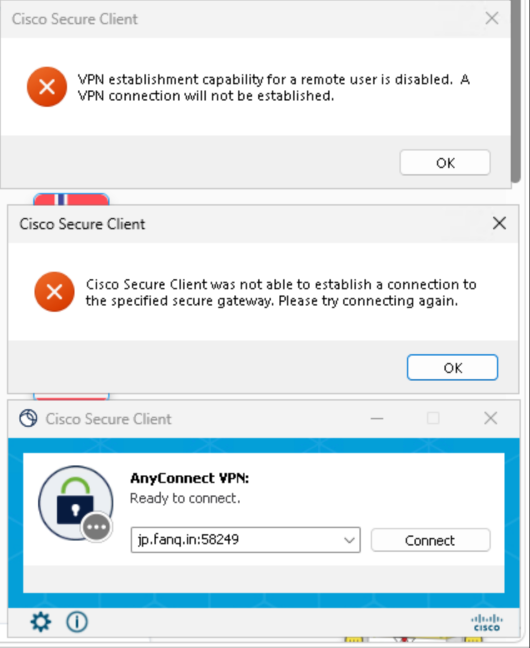
Cisco Secure Client의 오류 창 두 개: remote user is disabled와 not able to establish a connection

왜 생기나

Cisco 클라이언트는 연결하기 전에 PC를 쓰는 사람이 그 기기 앞에서 직접 로그인했는지, 원격으로 들어왔는지 확인합니다. 원격이라면 기본적으로 거부합니다. 누군가 내 PC에 원격으로 들어와 나인 척 네트워크에 접속하는 것을 막기 위해 클라이언트에 내장된 안전 규칙입니다.

그래서 같은 PC, 같은 계정이라도 PC 앞에 앉아 있으면 잘 연결되고, 원격으로 들어가 있으면 실패합니다. 다시 시도하거나 지역을 바꿔도 소용없습니다.

내가 어느 경우인지 확인하기

원격 세션인지 확인하는 법: Win + R을 누르고 cmd를 입력해 Enter를 누른 뒤 아래 명령을 실행하세요. > 표시가 붙은 줄이 현재 세션입니다. 세션 이름이 rdp-tcp로 시작하면 원격이고, console이면 PC 앞에서 로그인한 것입니다: query session

  • 다른 컴퓨터, 휴대폰, 태블릿에서 Windows 원격 데스크톱으로 이 PC를 조작하고 있습니다. 가장 흔한 경우입니다.
  • PC가 클라우드 PC, 클라우드 데스크톱, 원격 업무용 PC입니다. 대부분 원격 데스크톱으로 화면을 전달합니다.
  • 전에 원격 데스크톱으로 로그인한 뒤 로그아웃하지 않았습니다. 그 세션이 아직 살아 있을 수 있어서, 키보드 앞에 있어도 원격 사용자로 취급될 수 있습니다.
  • PC에 백그라운드에서 원격 세션을 여는 소프트웨어가 있습니다. 원격 제어·원격 지원 도구, 활동 모니터링 소프트웨어, 회사가 설치한 관리 에이전트, 원격 지원과 네트워크 보호 기능이 묶인 360 같은 보안 프로그램 등입니다. 모두가 이 오류를 일으키지는 않지만, 오류가 뜨는데 원격 데스크톱을 쓰지 않는 것이 확실하다면 하나씩 확인해 볼 만합니다.

해결 방법

  1. 지금 원격 데스크톱을 쓰고 있다면: 연결을 끊고, PC 자체의 키보드와 마우스로 로그인한 뒤 Connect를 누르세요.
  2. 전에 원격으로 로그인했다면: Windows에서 로그아웃하거나 다시 시작한 뒤, PC 앞에서 로그인하고 연결하세요.
  3. 꼭 원격으로 PC를 조작해야 한다면: Windows 원격 데스크톱 대신 RustDesk, VNC처럼 로컬 화면을 그대로 조작하는 도구를 쓰세요. 이런 도구는 원격 사용자로 취급되지 않습니다.
  4. 원격 데스크톱을 쓰지 않는데도 오류가 뜬다면: 설정 → 앱 → 설치된 앱을 열어 원격 제어 도구, 모니터링 소프트웨어, 360 같은 보안 프로그램을 제거하고, 다시 시작한 뒤 시도해 보세요. 연결된다면 그중 하나가 원인이니, 필요한 것을 하나씩 다시 설치하며 범인을 찾으세요.
  5. 로그인 방식을 바꿀 수 없는 클라우드 PC나 클라우드 데스크톱이라면: OpenVPN이나 웹 프록시로 바꾸세요. 둘 다 이런 제한이 없고 같은 계정으로 쓸 수 있습니다.

FAQ

제 계정이나 비밀번호에 문제가 있나요?

아니요. 이 오류는 계정과 비밀번호를 묻기 전에 뜨며, 계정, 비밀번호, 만료일과는 관계가 없습니다.

다른 지역의 서버 주소를 쓰면 되나요?

안 됩니다. 거부는 고른 서버가 아니라 내 PC의 클라이언트가 하는 것입니다.

Cisco 클라이언트를 다시 설치해야 하나요?

아니요. 설치가 망가진 것이 아니라 클라이언트의 정상적인 동작입니다.

이 PC에는 정말 원격으로만 접근할 수 있습니다. 어떻게 하죠?

방법은 두 가지입니다. RustDesk나 VNC처럼 로컬 화면을 조작하는 원격 도구를 쓰거나, 원격 데스크톱 안에서도 작동하는 OpenVPN이나 웹 프록시로 바꾸세요.

왜 360 같은 소프트웨어를 콕 집어 말하나요?

이런 보안 프로그램과 모니터링 도구에는 원격 지원과 네트워크 보호 기능이 들어 있는 경우가 많고, PC의 세션과 네트워크 설정을 바꿉니다. Cisco, OpenVPN 같은 클라이언트가 연결되지 않을 때 가장 흔한 방해 요인 중 하나입니다. 이 오류의 원인이라고 단정할 수는 없지만 한 번 지워 보고 확인할 가치는 있습니다.

관련 페이지

  • Cisco: 다운로드와 서버 주소 →
  • VPN 접속 안 됨, 느림, 끊김: 점검 순서 →
  • 중국 안에서 가장 빠른 지역은 어디일까 →
  • Mac에서 '손상됨'이 뜰 때와 설치 파일 검증법 →
  • macOS의 네트워크 확장 승인이란 →
  • 맥에서 Cisco 클라이언트를 수동으로 삭제하는 법 →
  • VPN이 느릴 때: 속도 측정과 원인 찾기 →
  • DNS 누출과 DNS 오염: 확인하고 해결하는 법 →
  • 해외에서 텐센트 비디오·아이치이가 막힐 때 5단계 해결법 →
  • 중국 IP VPN 고르는 법 →
  • 해외 유학생을 위한 중국 VPN →
  • 중국 집의 홈캠과 NAS를 해외에서 보는 법 →
  • 출장과 여행 전에 해 둘 VPN 설정 →
  • 중국에서 ChatGPT 쓰기: 안 되는 이유와 핵심 포인트 →
  • 해외 앱 인증번호가 안 올 때: 중국에서 텔레그램, 인스타그램, 틱톡 →
  • 중국에서 VPN 쓰는 법: 도착 전에 미리 설정하세요 →
  • 중국에서 VPN이 안 될 때: 원인과 해결 순서 →
  • 중국 VPN 추천: 어떤 VPN이 좋은지 직접 판단하는 법 →
  • 중국에서 VPN이 될까? NordVPN, ExpressVPN 등이 직접 밝힌 내용 →
  • 중국 eSIM vs VPN: 나에게 필요한 것은? →
  • 중국에서 WhatsApp 쓰기: 되는지, 어떻게 설정하는지 →
  • 중국에서 구글 쓰기: Gmail, 구글 지도, 구글 플레이 →
  • 중국에서 유튜브 보는 법, 넷플릭스가 막히는 이유 →
  • Cisco AnyConnect는 중국에서 될까? →
  • OpenVPN 사용법과 언제 고르면 좋은지 →
  • 구독 링크 가져오는 법(Hiddify, Clash, Shadowrocket) →
  • 웹 프록시란 무엇이고 언제 쓰나 →
  • 사설망(Tailscale)이란 →
  • 접속 방식별 추천 상황 →
  • VPN 프로토콜 비교: WireGuard, OpenVPN, AnyConnect, Hysteria2 →
  • 프록시 프로토콜 비교: SS, VMess, VLESS, Trojan, Hysteria2, TUIC →
  • Tailscale 깊이 알기: 기기끼리 어떻게 직접 연결될까 →
  • WireGuard 깊이 알기: 작동 원리와 발전 과정 →
  • VPN 공유기 고르는 법 →
  • 공유기 펌웨어 올리기: 순정 펌웨어에서 저희 펌웨어까지 단계별로 →
  • 공유기 펌웨어로 할 수 있는 것 →
  • 집의 TV와 부모님을 위한 설정 →
  • VPN 공유기의 분할 라우팅은 어떻게 작동하나 →
  • OpenWrt란? 소프트 라우터, 사이드 라우터, 중국용 VPN 공유기 →
  • 중국 여행용 VPN 공유기: 설정법과 필요한 사람 →
  • 아이폰에서 앱이 설치되지 않을 때 해결법 →
  • 회사 노트북에서: 관리자 권한도 없고 사내 VPN도 켜져 있을 때 →
  • 여러 기기를 한 번에 설정하고 휴대폰을 바꿔도 다시 하지 않는 법 →
  • Synology·QNAP NAS를 VPN 경로로 보내기 →
  • Linux 서버와 명령줄 도구를 VPN 경로로 보내기 →
  • Dropbox 등 앱이 HTTP / SOCKS 프록시를 요구할 때 해결법 →
  • 아이폰 VPN: 어떤 방식을 쓰고 어떻게 설정하나 →
  • Android VPN: 어떤 클라이언트를 쓰고 어떻게 설정할까 →
  • 컴퓨터 VPN: 윈도우와 맥에서 어떤 방식을 쓸까 →
  • 중국 VPN, 무료와 유료 중 무엇을 쓸까 →
  • 저희가 다른 VPN보다 나은 점 →
  • 위험한 VPN 앱 알아보는 법 →
  • 기기 수가 부족할 때: 잠깐 늘리기와 계속 늘리기 →
  • VPN이란 무엇이고 어디에 쓰며 어떻게 연결하나요 →
  • VPN, 프록시 회선 업체, 가속기는 무엇이 다를까 →
  • VPN, 써도 안전할까? 누가 무엇을 볼 수 있는지 →
  • RustDesk로 원격 지원 받기 →
  • 고객 지원 연락 방법과 연락이 끊기지 않게 하는 법 →
  • AI 고객 지원에서 정확한 답을 받는 법 →
  • 환불 정책과 의견 보내기 →

Flags by Twemoji (CC-BY 4.0)·IP Geolocation by DB-IP

소개가이드연락처

© 2006–2026LeoTun