Связанные руководства
Ошибка Cisco «remote user is disabled»
Обновлено
Коротко: это не проблема аккаунта, пароля или сервера. Клиент Cisco заметил, что этим компьютером с Windows пользуются через удалённый сеанс, и встроенное правило безопасности запрещает подключение. Обычная причина — вы управляете компьютером через «Удалённый рабочий стол» Windows; это может быть и программа удалённого управления или мониторинга, которая открывает удалённый сеанс в фоне. Войдите в систему, сидя за самим компьютером, или удалите такую программу — и подключение заработает.
Как выглядит ошибка
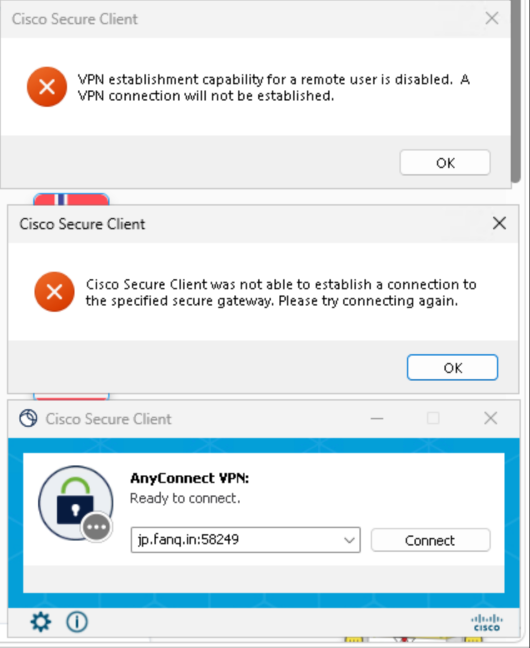
После нажатия Connect (подключить) окно входа не появляется. Вместо него всплывают два сообщения. Первое — настоящая причина, второе — лишь её следствие.
- VPN establishment capability for a remote user is disabled. A VPN connection will not be established. (Возможность установить VPN для удалённого пользователя отключена. VPN-подключение не будет установлено.)
- Cisco Secure Client was not able to establish a connection to the specified secure gateway. Please try connecting again. (Cisco Secure Client не удалось подключиться к указанному шлюзу. Попробуйте подключиться снова.)
Почему так происходит
Перед подключением клиент Cisco проверяет, вошёл ли пользователь в систему за самим компьютером или зашёл удалённо. Если удалённо — по умолчанию отказывает. Это встроенное в клиент правило безопасности: оно не даёт тому, кто подключился к вашему компьютеру удалённо, войти в сеть от вашего имени.
Поэтому тот же компьютер с тем же аккаунтом прекрасно подключается, когда вы сидите перед ним, и не подключается, когда вы зашли удалённо. Повторные попытки и смена региона ничего не меняют.
Проверьте, какой случай ваш
Как проверить, в удалённом ли вы сеансе: нажмите Win + R, введите cmd и нажмите Enter, затем выполните команду ниже. Строка, отмеченная знаком >, — ваш текущий сеанс. Если имя сеанса начинается с rdp-tcp — он удалённый; console — вы вошли за самим компьютером: query session
- Вы управляете этим компьютером через «Удалённый рабочий стол» Windows с другого компьютера, телефона или планшета. Это самый частый случай.
- Компьютер — облачный ПК, облачный рабочий стол или удалённая рабочая машина. Большинство из них передают экран через «Удалённый рабочий стол».
- Вы раньше входили через «Удалённый рабочий стол» и не вышли из системы. Тот сеанс может оставаться активным, и вас продолжат считать удалённым пользователем, даже если вы сидите за клавиатурой.
- На компьютере есть программы, которые открывают удалённый сеанс в фоне: инструменты удалённого управления или удалённой помощи, программы мониторинга активности, агенты управления от работодателя и антивирусные пакеты вроде 360 со встроенной удалённой помощью и защитой сети. Не все они вызывают эту ошибку, но если она появилась, а «Удалённым рабочим столом» вы точно не пользуетесь, стоит проверить их по одному.
Как исправить
- Сейчас используете «Удалённый рабочий стол»: отключитесь, войдите в систему за компьютером с его клавиатурой и мышью, затем нажмите Connect.
- Раньше входили удалённо: выйдите из Windows или перезагрузитесь, войдите за компьютером, затем подключитесь.
- Управлять компьютером нужно обязательно удалённо: вместо «Удалённого рабочего стола» Windows используйте RustDesk, VNC или похожий инструмент, который управляет локальным рабочим столом. Их удалённым пользователем не считают.
- «Удалённым рабочим столом» не пользуетесь, а ошибка есть: откройте «Параметры» → «Приложения» → «Установленные приложения», удалите программы удалённого управления, мониторинга и антивирусные пакеты вроде 360, перезагрузитесь и попробуйте снова. Если подключилось, причина была в одной из них; нужные ставьте обратно по одной, чтобы найти виновника.
- Облачный ПК или облачный рабочий стол, где способ входа не изменить: переходите на OpenVPN или Веб Прокси. Ни у одного из них такого ограничения нет, и аккаунт тот же.
FAQ
Что-то не так с моим аккаунтом или паролем?
Нет. Эта ошибка появляется ещё до того, как их спрашивают, и не связана ни с аккаунтом, ни с паролем, ни со сроком действия.
Поможет ли адрес сервера другого региона?
Нет. Отказ исходит от клиента на вашем компьютере, а не от выбранного сервера.
Переустановить клиент Cisco?
Не нужно. Это штатное поведение клиента, а не поломка установки.
До этого компьютера я правда могу добраться только удалённо. Что делать?
Два варианта: инструмент удалённого доступа, управляющий локальным рабочим столом, например RustDesk или VNC; или переход на OpenVPN или Веб Прокси — оба работают и внутри «Удалённого рабочего стола».
Почему отдельно упомянуты программы вроде 360?
Антивирусные пакеты и программы мониторинга такого рода часто включают удалённую помощь и защиту сети и меняют настройки сеансов и сети на компьютере. Это одни из самых частых источников помех, когда Cisco, OpenVPN и похожие клиенты не подключаются. Не обязательно именно они вызывают эту ошибку, но один раз удалить их для проверки стоит.