Verwandte Ratgeber
Cisco-Fehlermeldung „remote user is disabled“
Aktualisiert
Kurz gesagt: Das ist kein Problem mit Konto, Passwort oder Server. Der Cisco-Client hat bemerkt, dass dieser Windows-PC über eine Remotesitzung bedient wird, und verweigert wegen einer eingebauten Sicherheitsregel die Verbindung. Meist steuern Sie den PC per Windows-Remotedesktop; es kann aber auch Fernsteuerungs- oder Überwachungssoftware sein, die im Hintergrund eine Remotesitzung öffnet. Melden Sie sich direkt am PC an oder entfernen Sie diese Software, dann klappt die Verbindung.
So sieht der Fehler aus
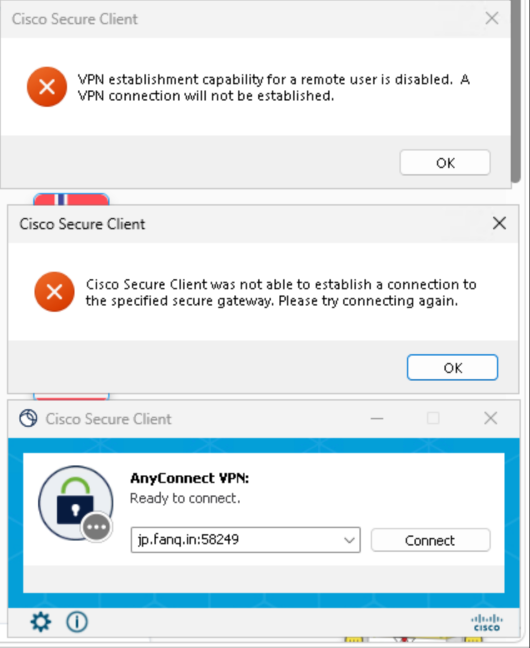
Nach dem Klick auf „Connect“ (Verbinden) erscheint kein Anmeldefenster, sondern zwei Meldungen. Die erste nennt die eigentliche Ursache, die zweite ist nur die Folge davon.
- VPN establishment capability for a remote user is disabled. A VPN connection will not be established. (Für Remotebenutzer ist der VPN-Aufbau deaktiviert; es wird keine Verbindung hergestellt.)
- Cisco Secure Client was not able to establish a connection to the specified secure gateway. Please try connecting again. (Zum angegebenen Gateway konnte keine Verbindung hergestellt werden.)
Warum das passiert
Vor dem Verbinden prüft der Cisco-Client, ob die Person am PC direkt am Gerät angemeldet ist oder aus der Ferne zugreift. Ist es eine Remotesitzung, verweigert der Client standardmäßig die Verbindung. Diese Sicherheitsregel ist fest eingebaut und soll verhindern, dass jemand, der sich per Fernzugriff auf Ihren PC geschaltet hat, sich in Ihrem Namen mit einem Netz verbindet.
Deshalb verbinden sich derselbe PC und dasselbe Konto problemlos, wenn Sie davor sitzen, und scheitern, wenn Sie per Remotezugriff arbeiten. Erneutes Versuchen oder ein Regionswechsel ändert daran nichts.
Prüfen Sie, welcher Fall vorliegt
So prüfen Sie, ob Sie in einer Remotesitzung sind: Drücken Sie Win + R, geben Sie cmd ein und drücken Sie die Eingabetaste, dann führen Sie den Befehl unten aus. Die mit > markierte Zeile ist Ihre aktuelle Sitzung. Beginnt der Sitzungsname mit rdp-tcp, ist es eine Remotesitzung; console bedeutet, dass Sie direkt am PC angemeldet sind: query session
- Sie steuern diesen PC per Windows-Remotedesktop – von einem anderen Computer, einem Handy oder einem Tablet aus. Das ist der häufigste Fall.
- Der PC ist ein Cloud-PC, ein Cloud-Desktop oder ein Rechner für die Fernarbeit. Die meisten davon liefern das Bild über Remotedesktop.
- Sie haben sich früher per Remotedesktop angemeldet und nie abgemeldet. Diese Sitzung kann noch aktiv sein, sodass Sie auch an der Tastatur noch als Remotebenutzer gelten.
- Auf dem PC läuft Software, die im Hintergrund eine Remotesitzung öffnet: Fernsteuerungs- oder Fernwartungstools, Überwachungssoftware, vom Arbeitgeber installierte Verwaltungsagenten und Sicherheitspakete wie 360, die Fernwartung und Netzwerkschutz mitbringen. Nicht alle lösen diesen Fehler aus, doch wenn er erscheint und Sie sicher keinen Remotedesktop nutzen, lohnt es sich, sie nacheinander zu prüfen.
So beheben Sie es
- Sie nutzen gerade Remotedesktop: Trennen Sie die Sitzung, melden Sie sich direkt am PC mit dessen Tastatur und Maus an und klicken Sie dann auf „Connect“.
- Sie waren früher per Remotezugriff angemeldet: Melden Sie sich von Windows ab oder starten Sie neu, melden Sie sich direkt am PC an und verbinden Sie sich dann.
- Sie müssen den PC aus der Ferne bedienen: Nutzen Sie statt Windows-Remotedesktop RustDesk, VNC oder ein ähnliches Tool, das den lokalen Desktop steuert. Diese gelten nicht als Remotebenutzer.
- Kein Remotedesktop, aber der Fehler bleibt: Öffnen Sie Einstellungen → Apps → Installierte Apps, deinstallieren Sie Fernsteuerungstools, Überwachungssoftware und Sicherheitspakete wie 360, starten Sie neu und versuchen Sie es erneut. Klappt die Verbindung, war eines davon die Ursache; installieren Sie die benötigten einzeln wieder, um es einzugrenzen.
- Cloud-PC oder Cloud-Desktop, bei dem Sie die Anmeldeart nicht ändern können: Wechseln Sie zu OpenVPN oder zum Web-Proxy. Beide haben diese Einschränkung nicht, und dasselbe Konto funktioniert.
FAQ
Stimmt etwas mit meinem Konto oder Passwort nicht?
Nein. Der Fehler erscheint, bevor danach überhaupt gefragt wird, und hat nichts mit Konto, Passwort oder Ablaufdatum zu tun.
Hilft die Serveradresse einer anderen Region?
Nein. Die Ablehnung kommt vom Client auf Ihrem PC, nicht vom gewählten Server.
Soll ich den Cisco-Client neu installieren?
Nein. Das ist normales Verhalten des Clients, keine defekte Installation.
Ich erreiche diesen PC wirklich nur aus der Ferne. Was nun?
Zwei Möglichkeiten: ein Fernwartungstool, das den lokalen Desktop steuert, etwa RustDesk oder VNC; oder der Wechsel zu OpenVPN oder zum Web-Proxy, die beide innerhalb von Remotedesktop funktionieren.
Warum gerade Software wie 360?
Sicherheitspakete und Überwachungstools dieser Art bringen oft Fernwartung und Netzwerkschutz mit und verändern Sitzungs- und Netzwerkeinstellungen auf dem PC. Sie gehören zu den häufigsten Störquellen, wenn Cisco, OpenVPN und ähnliche Clients keine Verbindung herstellen. Nicht zwingend sind sie die Ursache genau dieses Fehlers, aber sie einmal zu entfernen ist ein lohnender Test.