Guías relacionadas
Error de Cisco “remote user is disabled”
Actualizado
La respuesta corta: no es un problema de cuenta, contraseña ni servidor. El cliente de Cisco ha detectado que este PC con Windows se está usando a través de una sesión remota, y una regla de seguridad integrada le impide conectar. La causa habitual es que controlas el PC con Escritorio remoto de Windows; también puede ser un software de control remoto o de supervisión que abre una sesión remota en segundo plano. Inicia sesión en el propio PC o quita ese software, y conectará.
Cómo se ve el error
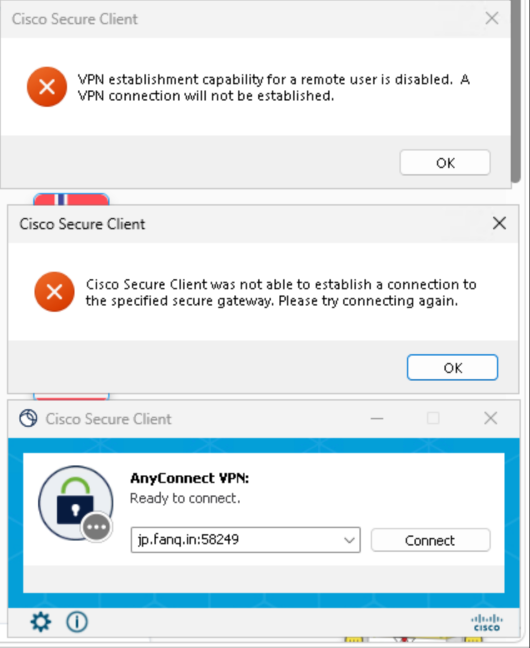
Al pulsar Connect (conectar) no aparece la ventana de inicio de sesión. En su lugar salen dos mensajes. El primero es la causa real; el segundo, solo su consecuencia.
- VPN establishment capability for a remote user is disabled. A VPN connection will not be established. (La conexión VPN está desactivada para usuarios remotos; no se establecerá la conexión.)
- Cisco Secure Client was not able to establish a connection to the specified secure gateway. Please try connecting again. (Cisco Secure Client no pudo conectar con la pasarela segura indicada; vuelve a intentarlo.)
Por qué pasa
Antes de conectar, el cliente de Cisco comprueba si la persona que usa el PC ha iniciado sesión en el propio equipo o ha entrado en remoto. Si es en remoto, por defecto se niega. Es una regla de seguridad integrada en el cliente, pensada para impedir que alguien que se ha conectado en remoto a tu PC entre en una red haciéndose pasar por ti.
Por eso el mismo PC y la misma cuenta conectan bien cuando estás delante y fallan cuando entras en remoto. Reintentar o cambiar de región no cambia nada.
Comprueba cuál es tu caso
Para confirmar si estás en una sesión remota: pulsa Win + R, escribe cmd y pulsa Intro, y ejecuta el comando de abajo. La línea marcada con > es tu sesión actual. Si el nombre de la sesión empieza por rdp-tcp, es remota; si es console, has iniciado sesión en el propio PC: query session
- Controlas este PC con Escritorio remoto de Windows, desde otro ordenador, un móvil o una tableta. Es el caso más habitual.
- El PC es un PC en la nube, un escritorio en la nube o un equipo de trabajo remoto. La mayoría muestran la pantalla mediante Escritorio remoto.
- Antes iniciaste sesión por Escritorio remoto y nunca la cerraste. Esa sesión puede seguir activa, así que aunque estés delante del teclado se te puede seguir considerando un usuario remoto.
- El PC tiene software que abre una sesión remota en segundo plano: herramientas de control o asistencia remota, software de supervisión de actividad, agentes de gestión instalados por una empresa y paquetes de seguridad como 360, que incluyen asistencia remota y protección de red. No todos provocan este error, pero si lo ves y estás seguro de que no usas Escritorio remoto, conviene revisarlos uno por uno.
Cómo solucionarlo
- Estás usando Escritorio remoto ahora: desconéctate, inicia sesión en el PC con su propio teclado y ratón y pulsa Connect.
- Iniciaste sesión en remoto antes: cierra la sesión de Windows o reinicia, inicia sesión en el PC y conecta.
- Necesitas manejar el PC en remoto sí o sí: en lugar de Escritorio remoto de Windows, usa RustDesk, VNC o una herramienta similar que controle el escritorio local. Estas no cuentan como usuario remoto.
- No usas Escritorio remoto, pero el error sigue: abre Configuración → Aplicaciones → Aplicaciones instaladas, desinstala las herramientas de control remoto, el software de supervisión y los paquetes de seguridad como 360, reinicia y vuelve a probar. Si conecta, la causa era uno de ellos; reinstala los que necesites de uno en uno para averiguar cuál.
- PC o escritorio en la nube en el que no puedes cambiar la forma de iniciar sesión: cambia a OpenVPN o al Proxy Web. Ninguno de los dos tiene esta restricción, y funcionan con la misma cuenta.
FAQ
¿Pasa algo con mi cuenta o mi contraseña?
No. Este error aparece antes de que te las pidan y no tiene nada que ver con tu cuenta, tu contraseña ni la fecha de vencimiento.
¿Sirve usar la dirección del servidor de otra región?
No. El rechazo viene del cliente de tu PC, no del servidor que elegiste.
¿Debo reinstalar el cliente de Cisco?
No. Es el comportamiento normal del cliente, no una instalación rota.
De verdad solo puedo acceder a este PC en remoto. ¿Qué hago?
Dos opciones: usa una herramienta remota que controle el escritorio local, como RustDesk o VNC; o cambia a OpenVPN o al Proxy Web, que funcionan los dos dentro de Escritorio remoto.
¿Por qué se menciona en concreto software como 360?
Los paquetes de seguridad y las herramientas de supervisión de este tipo suelen incluir asistencia remota y protección de red, y cambian la configuración de sesiones y de red del PC. Están entre las causas de interferencia más habituales cuando Cisco, OpenVPN y clientes similares no conectan. No son necesariamente la causa de este error en concreto, pero quitarlos una vez es una prueba que merece la pena.