Guias relacionados
Erro do Cisco “remote user is disabled”
Atualizado
Resposta curta: não é problema de conta, senha nem servidor. O cliente Cisco percebeu que este PC com Windows está sendo usado por uma sessão remota, e uma regra de segurança embutida nele se recusa a conectar. A causa comum é você estar controlando o PC pela Área de Trabalho Remota do Windows; também pode ser um software de controle remoto ou de monitoramento que abre uma sessão remota em segundo plano. Entre no próprio PC, ou remova esse software, e ele conecta.
Como é o erro
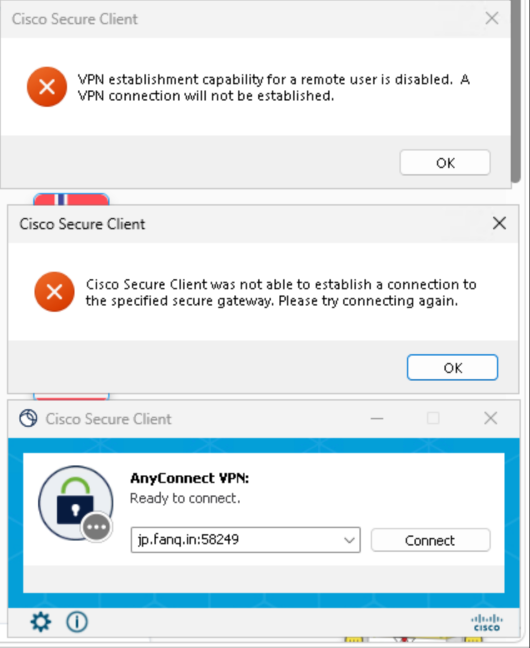
Depois de clicar em Connect, nenhuma janela de login aparece. Em vez disso, surgem duas mensagens. A primeira é a causa real; a segunda é só consequência dela.
- VPN establishment capability for a remote user is disabled. A VPN connection will not be established. (A criação de VPN para um usuário remoto está desativada; a conexão VPN não será feita.)
- Cisco Secure Client was not able to establish a connection to the specified secure gateway. Please try connecting again. (O Cisco Secure Client não conseguiu se conectar ao gateway indicado; tente de novo.)
Por que acontece
Antes de conectar, o cliente Cisco verifica se quem usa o PC entrou na própria máquina ou chegou remotamente. Se for remoto, o cliente recusa por padrão. É uma regra de segurança embutida no cliente, feita para impedir que alguém que acessou o seu PC remotamente entre numa rede como se fosse você.
Por isso o mesmo PC e a mesma conta conectam normalmente quando você está sentado na frente dele, e falham quando você está acessando remotamente. Tentar de novo ou trocar de região não muda nada.
Veja qual é o seu caso
Para confirmar se você está numa sessão remota: pressione Win + R, digite cmd e pressione Enter, depois rode o comando abaixo. A linha marcada com > é a sua sessão atual. Um nome de sessão começando com rdp-tcp quer dizer remota; console quer dizer que você entrou no próprio PC: query session
- Você está controlando este PC pela Área de Trabalho Remota do Windows, de outro computador, de um celular ou de um tablet. É o caso mais comum.
- O PC é um PC na nuvem, um desktop na nuvem ou uma máquina de trabalho remota. A maioria deles entrega a tela pela Área de Trabalho Remota.
- Você entrou pela Área de Trabalho Remota antes e nunca saiu. Essa sessão pode continuar ativa, e você pode continuar sendo tratado como usuário remoto mesmo diante do teclado.
- O PC tem um software que abre uma sessão remota em segundo plano: ferramentas de controle ou assistência remota, softwares de monitoramento de atividade, agentes de gerenciamento instalados pelo empregador e pacotes de segurança como o 360, que trazem assistência remota e proteção de rede embutidas. Nem todos causam este erro, mas se ele aparecer e você tiver certeza de que não está usando a Área de Trabalho Remota, vale conferir um por um.
Como resolver
- Está usando a Área de Trabalho Remota agora: desconecte, entre no PC com o teclado e o mouse dele e clique em Connect.
- Entrou remotamente antes: saia do Windows ou reinicie, entre no próprio PC e conecte.
- Você precisa operar o PC remotamente: use o RustDesk, o VNC ou ferramenta parecida que controle a área de trabalho local, em vez da Área de Trabalho Remota do Windows. Elas não são tratadas como usuário remoto.
- Não está usando a Área de Trabalho Remota e mesmo assim vê o erro: abra Configurações → Aplicativos → Aplicativos instalados, desinstale ferramentas de controle remoto, softwares de monitoramento e pacotes de segurança como o 360, reinicie e tente de novo. Se conectar, um deles era a causa; reinstale os que você precisa um de cada vez para descobrir qual.
- PC na nuvem ou desktop na nuvem em que você não pode mudar a forma de entrar: mude para o OpenVPN ou para o proxy no navegador. Nenhum dos dois tem essa restrição, e a mesma conta funciona.
FAQ
Há algo errado com a minha conta ou senha?
Não. Este erro aparece antes de elas serem pedidas e não tem nada a ver com conta, senha ou data de vencimento.
Um endereço de servidor de outra região ajuda?
Não. A recusa vem do cliente no seu PC, não do servidor que você escolheu.
Devo reinstalar o cliente Cisco?
Não. É o comportamento normal do cliente, não uma instalação quebrada.
Eu realmente só consigo acessar este PC remotamente. E agora?
Duas opções: use uma ferramenta remota que controle a área de trabalho local, como RustDesk ou VNC; ou mude para o OpenVPN ou para o proxy no navegador, que funcionam os dois dentro da Área de Trabalho Remota.
Por que citar especificamente softwares como o 360?
Pacotes de segurança e ferramentas de monitoramento desse tipo muitas vezes trazem assistência remota e proteção de rede e mudam configurações de sessão e de rede no PC. Estão entre as fontes mais comuns de interferência quando Cisco, OpenVPN e clientes parecidos não conectam. Não são necessariamente a causa deste erro específico, mas removê-los uma vez é um teste que vale a pena.