Hướng dẫn liên quan
Cisco báo lỗi “remote user is disabled”
Cập nhật
Nói ngắn gọn: đây không phải lỗi tài khoản, mật khẩu hay máy chủ. Ứng dụng Cisco phát hiện máy Windows này đang được dùng qua một phiên từ xa, và quy tắc an toàn có sẵn của nó từ chối kết nối. Nguyên nhân thường gặp là bạn đang điều khiển máy bằng Remote Desktop của Windows; cũng có thể là phần mềm điều khiển từ xa hay phần mềm giám sát mở một phiên từ xa ở chế độ nền. Đăng nhập ngay tại máy, hoặc gỡ phần mềm đó đi, là kết nối được.
Lỗi trông như thế nào
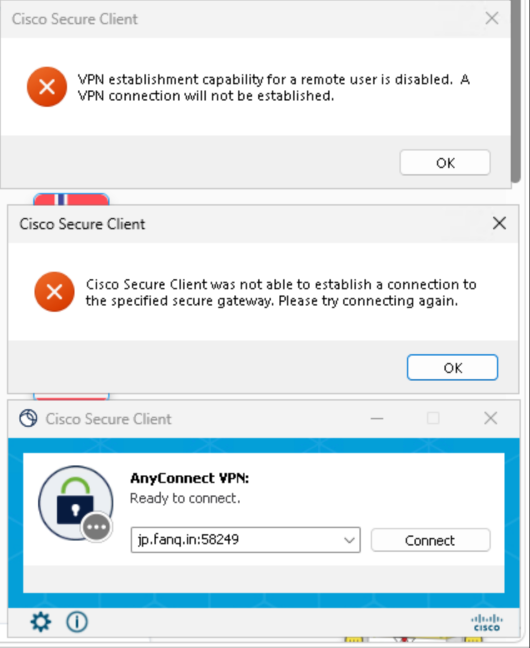
Sau khi bấm Connect (kết nối), không có cửa sổ đăng nhập nào hiện ra. Thay vào đó là hai thông báo. Thông báo thứ nhất là nguyên nhân thật; thông báo thứ hai chỉ là hệ quả.
- VPN establishment capability for a remote user is disabled. A VPN connection will not be established. (Khả năng thiết lập VPN cho người dùng từ xa đã bị tắt. Sẽ không thiết lập kết nối VPN.)
- Cisco Secure Client was not able to establish a connection to the specified secure gateway. Please try connecting again. (Cisco Secure Client không kết nối được tới cổng bảo mật đã chỉ định. Vui lòng thử kết nối lại.)
Vì sao bị
Trước khi kết nối, ứng dụng Cisco kiểm tra người đang dùng máy đăng nhập ngay tại máy hay vào từ xa. Nếu là từ xa, mặc định nó từ chối. Đây là quy tắc an toàn có sẵn trong ứng dụng, nhằm ngăn người đã điều khiển từ xa vào máy bạn đăng nhập vào một mạng dưới danh nghĩa của bạn.
Vì vậy cùng một máy, cùng một tài khoản, ngồi trước máy thì kết nối bình thường, còn điều khiển từ xa thì thất bại. Thử lại hay đổi khu vực đều không thay đổi gì.
Xem bạn thuộc trường hợp nào
Để xác nhận có đang ở phiên từ xa không: nhấn Win + R, gõ cmd rồi nhấn Enter, sau đó chạy lệnh dưới đây. Dòng có dấu > là phiên hiện tại của bạn. Tên phiên bắt đầu bằng rdp-tcp nghĩa là từ xa; console nghĩa là bạn đăng nhập ngay tại máy: query session
- Bạn đang điều khiển máy này bằng Remote Desktop của Windows, từ một máy tính khác, điện thoại hoặc máy tính bảng. Đây là trường hợp hay gặp nhất.
- Máy này là máy tính đám mây, desktop đám mây hoặc máy làm việc từ xa. Phần lớn chúng truyền màn hình qua Remote Desktop.
- Trước đó bạn đã đăng nhập qua Remote Desktop và chưa đăng xuất. Phiên đó có thể vẫn còn, nên dù đang ngồi trước bàn phím bạn vẫn có thể bị coi là người dùng từ xa.
- Máy có phần mềm mở phiên từ xa ở chế độ nền: công cụ điều khiển hay hỗ trợ từ xa, phần mềm giám sát hoạt động, phần mềm quản lý do công ty cài, và các bộ bảo mật như 360 có kèm hỗ trợ từ xa và bảo vệ mạng. Không phải cái nào cũng gây ra lỗi này, nhưng nếu bạn gặp lỗi mà chắc chắn không dùng Remote Desktop, thì nên kiểm tra lần lượt từng cái.
Cách sửa
- Đang dùng Remote Desktop: ngắt kết nối, đăng nhập ngay tại máy bằng bàn phím và chuột của nó, rồi bấm Connect.
- Trước đó đã đăng nhập từ xa: đăng xuất Windows hoặc khởi động lại, đăng nhập tại máy, rồi kết nối.
- Bắt buộc phải điều khiển máy từ xa: dùng RustDesk, VNC hoặc công cụ tương tự điều khiển desktop tại chỗ thay cho Remote Desktop của Windows. Những công cụ này không bị coi là người dùng từ xa.
- Không dùng Remote Desktop mà vẫn gặp lỗi: mở Cài đặt → Ứng dụng → Ứng dụng đã cài đặt, gỡ công cụ điều khiển từ xa, phần mềm giám sát và các bộ bảo mật như 360, khởi động lại rồi thử lại. Kết nối được thì một trong số đó là nguyên nhân; cài lại từng cái bạn cần để tìm ra cái nào.
- Máy tính hay desktop đám mây mà bạn không đổi được cách đăng nhập: chuyển sang OpenVPN hoặc proxy trình duyệt (Web Proxy). Cả hai đều không có hạn chế này, và dùng cùng tài khoản.
FAQ
Tài khoản hay mật khẩu của tôi có vấn đề gì không?
Không. Lỗi này hiện ra trước cả khi bạn được hỏi tài khoản và mật khẩu, không liên quan gì tới tài khoản, mật khẩu hay ngày hết hạn.
Đổi sang địa chỉ máy chủ của khu vực khác có được không?
Không. Lời từ chối đến từ ứng dụng trên máy bạn, không phải từ máy chủ bạn chọn.
Có nên cài lại ứng dụng Cisco không?
Không. Đây là hành vi bình thường của ứng dụng, không phải cài đặt bị hỏng.
Tôi thật sự chỉ vào được máy này từ xa. Vậy làm sao?
Có hai cách: dùng công cụ từ xa điều khiển desktop tại chỗ, như RustDesk hay VNC; hoặc chuyển sang OpenVPN hay proxy trình duyệt, cả hai đều chạy được bên trong Remote Desktop.
Sao lại nhắc riêng phần mềm kiểu 360?
Các bộ bảo mật và công cụ giám sát kiểu này thường có kèm hỗ trợ từ xa và bảo vệ mạng, và chúng thay đổi cài đặt phiên và mạng trên máy. Chúng nằm trong số nguồn gây nhiễu phổ biến nhất khi Cisco, OpenVPN và các ứng dụng tương tự không kết nối được. Chưa chắc chúng là nguyên nhân của lỗi này, nhưng gỡ thử một lần là đáng làm.