Guides associés
Erreur Cisco « remote user is disabled »
Mis à jour
En bref : ce n'est pas un problème de compte, de mot de passe ou de serveur. Le client Cisco a détecté que ce PC Windows est utilisé via une session à distance, et sa règle de sécurité intégrée refuse de se connecter. La cause habituelle : vous pilotez le PC avec le Bureau à distance de Windows ; il peut aussi s'agir d'un logiciel de prise en main ou de surveillance qui ouvre une session à distance en arrière-plan. Connectez-vous directement sur le PC, ou supprimez ce logiciel, et la connexion passera.
À quoi ressemble l'erreur
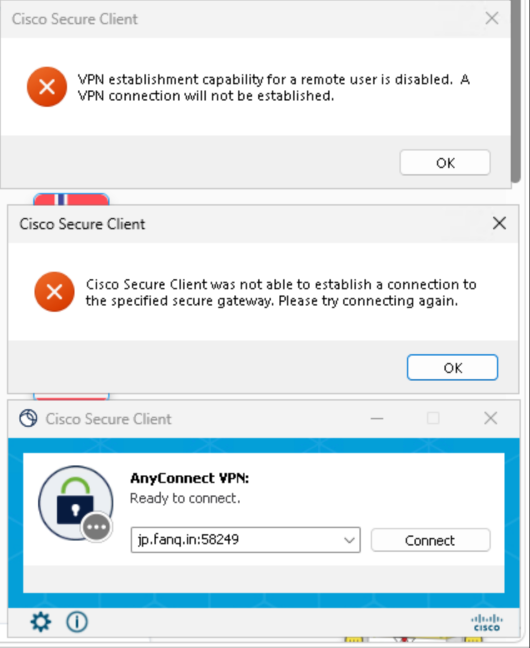
Après un clic sur Connect, aucune fenêtre de connexion n'apparaît. Deux messages s'affichent à la place. Le premier donne la vraie cause ; le second n'en est que la conséquence.
- VPN establishment capability for a remote user is disabled. A VPN connection will not be established. (La connexion VPN est désactivée pour un utilisateur distant ; aucune connexion VPN ne sera établie.)
- Cisco Secure Client was not able to establish a connection to the specified secure gateway. Please try connecting again. (Cisco Secure Client n'a pas pu se connecter à la passerelle indiquée ; réessayez.)
Pourquoi cela arrive
Avant de se connecter, le client Cisco vérifie si la personne qui utilise le PC s'est connectée sur la machine elle-même ou à distance. Si c'est à distance, le client refuse par défaut. C'est une règle de sécurité intégrée au client, destinée à empêcher quelqu'un qui a pris la main à distance sur votre PC de rejoindre un réseau en se faisant passer pour vous.
Le même PC et le même compte se connectent donc très bien quand vous êtes devant, et échouent quand vous êtes connecté à distance. Réessayer ou changer de région n'y change rien.
Vérifiez quel cas vous concerne
Pour confirmer si vous êtes en session à distance : appuyez sur Win + R, tapez cmd et appuyez sur Entrée, puis lancez la commande ci-dessous. La ligne marquée d'un > est votre session actuelle. Un nom de session commençant par rdp-tcp signifie à distance ; console signifie que vous êtes connecté sur le PC : query session
- Vous pilotez ce PC avec le Bureau à distance de Windows, depuis un autre ordinateur, un téléphone ou une tablette. C'est le cas le plus fréquent.
- Le PC est un PC cloud, un bureau virtuel ou une machine de télétravail distante. La plupart affichent l'écran via le Bureau à distance.
- Vous vous êtes connecté plus tôt par le Bureau à distance sans vous déconnecter. Cette session est peut-être encore active : vous pouvez alors être considéré comme utilisateur distant même au clavier.
- Le PC héberge un logiciel qui ouvre une session à distance en arrière-plan : outils de prise en main ou d'assistance à distance, logiciels de surveillance d'activité, agents de gestion installés par un employeur, suites de sécurité comme 360 qui intègrent assistance à distance et protection réseau. Tous ne provoquent pas cette erreur, mais si elle apparaît et que vous êtes sûr de ne pas utiliser le Bureau à distance, vérifiez-les un par un.
Comment régler le problème
- Vous utilisez en ce moment le Bureau à distance : déconnectez-vous, connectez-vous sur le PC avec son propre clavier et sa propre souris, puis cliquez sur Connect.
- Vous vous êtes connecté à distance plus tôt : fermez la session Windows ou redémarrez, connectez-vous sur le PC, puis lancez la connexion.
- Vous devez absolument piloter le PC à distance : utilisez RustDesk, VNC ou un outil semblable qui contrôle le bureau local, au lieu du Bureau à distance de Windows. Ils ne sont pas considérés comme un utilisateur distant.
- Vous n'utilisez pas le Bureau à distance mais l'erreur persiste : ouvrez Paramètres → Applications → Applications installées, désinstallez les outils de prise en main à distance, les logiciels de surveillance et les suites de sécurité comme 360, redémarrez et réessayez. Si la connexion passe, l'un d'eux était en cause ; réinstallez ceux dont vous avez besoin un par un pour trouver lequel.
- PC cloud ou bureau virtuel dont vous ne pouvez pas changer le mode de connexion : passez à OpenVPN ou au Proxy Web. Aucun des deux n'a cette restriction, et le même compte fonctionne.
FAQ
Mon compte ou mon mot de passe pose-t-il problème ?
Non. Cette erreur apparaît avant même qu'ils vous soient demandés, et n'a rien à voir avec votre compte, votre mot de passe ou votre date d'expiration.
L'adresse de serveur d'une autre région peut-elle aider ?
Non. Le refus vient du client installé sur votre PC, pas du serveur choisi.
Faut-il réinstaller le client Cisco ?
Non. C'est le comportement normal du client, pas une installation défectueuse.
Je ne peux vraiment accéder à ce PC qu'à distance. Que faire ?
Deux options : utiliser un outil de prise en main qui contrôle le bureau local, comme RustDesk ou VNC ; ou passer à OpenVPN ou au Proxy Web, qui fonctionnent tous deux dans le Bureau à distance.
Pourquoi citer des logiciels comme 360 ?
Les suites de sécurité et outils de surveillance de ce genre intègrent souvent assistance à distance et protection réseau, et modifient les réglages de session et de réseau du PC. Ils font partie des sources d'interférence les plus courantes quand Cisco, OpenVPN et les clients semblables n'arrivent pas à se connecter. Ils ne sont pas forcément la cause de cette erreur précise, mais les supprimer une fois est un test qui vaut la peine.