راهنماهای مرتبط
خطای Cisco «remote user is disabled»
بهروزرسانی
جواب کوتاه: این مشکل حساب، رمز یا سرور نیست. کلاینت Cisco متوجه شده که این کامپیوتر ویندوزی از طریق یک نشست راه دور استفاده میشود و قاعدهٔ ایمنی داخلیاش از اتصال خودداری میکند. علت رایج این است که کامپیوتر را با Remote Desktop ویندوز (ریموت دسکتاپ) کنترل میکنید؛ ممکن است هم نرمافزار کنترل از راه دور یا نظارتی باشد که در پسزمینه یک نشست راه دور باز میکند. پشت خود کامپیوتر وارد شوید، یا آن نرمافزار را حذف کنید، و وصل میشود.
خطا چه شکلی است
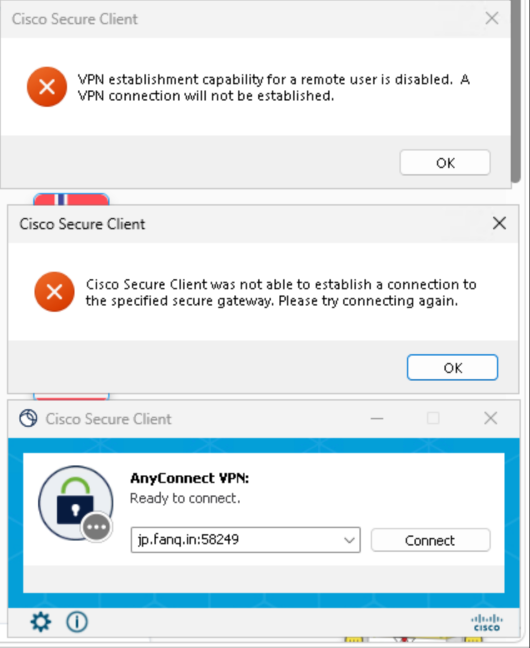
بعد از زدن Connect، پنجرهٔ ورود ظاهر نمیشود و بهجایش دو پیام بالا میآید. اولی علت واقعی است و دومی فقط نتیجهٔ آن.
- VPN establishment capability for a remote user is disabled. A VPN connection will not be established. (امکان برقراری VPN برای کاربر راه دور غیرفعال است. اتصال VPN برقرار نخواهد شد.)
- Cisco Secure Client was not able to establish a connection to the specified secure gateway. Please try connecting again. (Cisco Secure Client نتوانست به دروازهٔ امن مشخصشده وصل شود. دوباره تلاش کنید.)
چرا پیش میآید
کلاینت Cisco پیش از اتصال بررسی میکند کسی که از کامپیوتر استفاده میکند پشت خود دستگاه وارد شده یا از راه دور آمده. اگر از راه دور باشد، بهطور پیشفرض اتصال را رد میکند. این یک قاعدهٔ ایمنی داخلی کلاینت است تا کسی که از راه دور وارد کامپیوترتان شده نتواند به اسم شما به یک شبکه وصل شود.
برای همین همان کامپیوتر با همان حساب وقتی جلویش نشستهاید بدون مشکل وصل میشود و وقتی از راه دور واردش شدهاید نه. تلاش دوباره یا عوض کردن منطقه فرقی نمیکند.
ببینید کدام حالت دربارهٔ شما صدق میکند
برای اینکه مطمئن شوید در نشست راه دور هستید یا نه: Win + R را بزنید، cmd را تایپ کنید و Enter بزنید، بعد دستور زیر را اجرا کنید. خطی که با > علامت خورده نشست فعلی شماست. اگر نام نشست با rdp-tcp شروع شود یعنی راه دور، و console یعنی پشت خود کامپیوتر وارد شدهاید: query session
- این کامپیوتر را با Remote Desktop ویندوز از کامپیوتر، گوشی یا تبلت دیگری کنترل میکنید. این رایجترین حالت است.
- کامپیوتر یک کامپیوتر ابری، دسکتاپ ابری یا دستگاه کار از راه دور است. بیشترشان تصویر را از طریق Remote Desktop میفرستند.
- قبلاً از طریق Remote Desktop وارد شدهاید و هیچوقت خارج نشدهاید. آن نشست ممکن است هنوز فعال باشد، پس حتی وقتی پشت کیبورد هستید ممکن است کاربر راه دور حساب شوید.
- کامپیوتر نرمافزاری دارد که در پسزمینه نشست راه دور باز میکند: ابزارهای کنترل یا کمک از راه دور، نرمافزارهای نظارت بر فعالیت، عاملهای مدیریتی که کارفرما نصب کرده، و مجموعههای امنیتی مثل 360 که کمک از راه دور و محافظت شبکه را همراه دارند. همهشان این خطا را ایجاد نمیکنند، ولی اگر این خطا را میبینید و مطمئنید از Remote Desktop استفاده نمیکنید، ارزش دارد یکییکی بررسیشان کنید.
چطور رفعش کنیم
- الان از Remote Desktop استفاده میکنید: اتصال را قطع کنید، با کیبورد و ماوس خود کامپیوتر وارد شوید و بعد Connect را بزنید.
- قبلاً از راه دور وارد شده بودید: از ویندوز خارج شوید (Sign out) یا ریاستارت کنید، پشت خود کامپیوتر وارد شوید و بعد وصل شوید.
- مجبورید کامپیوتر را از راه دور کار کنید: بهجای Remote Desktop ویندوز از RustDesk، VNC یا ابزار مشابهی استفاده کنید که دسکتاپ محلی را کنترل میکند. اینها کاربر راه دور حساب نمیشوند.
- از Remote Desktop استفاده نمیکنید ولی باز خطا میبینید: تنظیمات ← برنامهها ← برنامههای نصبشده (Settings → Apps → Installed apps) را باز کنید، ابزارهای کنترل از راه دور، نرمافزارهای نظارتی و مجموعههای امنیتی مثل 360 را حذف کنید، ریاستارت کنید و دوباره امتحان کنید. اگر وصل شد، یکی از آنها علت بوده؛ آنهایی را که لازم دارید یکییکی دوباره نصب کنید تا معلوم شود کدام است.
- کامپیوتر ابری یا دسکتاپ ابری که نمیتوانید روش ورود به آن را عوض کنید: به OpenVPN یا پروکسی مرورگر بروید. هیچکدام این محدودیت را ندارند و همان حساب کار میکند.
FAQ
حساب یا رمزم مشکلی دارد؟
نه. این خطا پیش از اینکه آنها را از شما بخواهد ظاهر میشود و ربطی به حساب، رمز یا تاریخ انقضا ندارد.
آدرس سرور یک منطقهٔ دیگر کمک میکند؟
نه. رد کردن از سمت کلاینت روی کامپیوتر شماست، نه از سروری که انتخاب کردهاید.
باید کلاینت Cisco را دوباره نصب کنم؟
نه. این رفتار عادی کلاینت است، نه نصب خراب.
واقعاً فقط از راه دور به این کامپیوتر دسترسی دارم. حالا چه؟
دو راه: از یک ابزار راه دور استفاده کنید که دسکتاپ محلی را کنترل میکند، مثل RustDesk یا VNC؛ یا به OpenVPN یا پروکسی مرورگر بروید که هر دو داخل Remote Desktop کار میکنند.
چرا به نرمافزارهایی مثل 360 اشاره شده؟
مجموعههای امنیتی و ابزارهای نظارتی از این دست اغلب کمک از راه دور و محافظت شبکه دارند و تنظیمات نشست و شبکهٔ کامپیوتر را تغییر میدهند. اینها از رایجترین منابع تداخل هستند وقتی Cisco، OpenVPN و کلاینتهای مشابه وصل نمیشوند. لزوماً علت همین خطای خاص نیستند، ولی یک بار حذفشان آزمایش ارزشمندی است.