LeoTun

インターネット自由連盟

2026-10 sing-box を更新しました。旧設定は使えません。ログイン後、sing-box ページで端末ごとにコードを再スキャンしてください。
2026-09 ルーターの新ファームウェアを公開しました。更新をお願いします。OpenVPN が復活:設定ファイルをダウンロードして読み込むだけ、ワンタップで接続できます。
2026-09 「個人」プランが新登場:月額 4 USD・2 台まで、ルーターにも対応——誰もが VPN ルーターを持つべきです。
ホームルーターOpenVPNCiscoHiddifyプロキシプライベートお問い合わせ

関連ガイド

Cisco のエラー「remote user is disabled」

更新日 2026-10-03

結論から言うと、これはアカウント、パスワード、サーバーの問題ではありません。Cisco のクライアントが「この Windows パソコンはリモートセッションで操作されている」と判断し、組み込みの安全ルールで接続を拒否しています。よくある原因は、Windows のリモートデスクトップでそのパソコンを操作していることです。バックグラウンドでリモートセッションを開く遠隔操作ソフトや監視ソフトが原因のこともあります。パソコンの前で直接サインインするか、そのソフトを外せば接続できます。

エラーの見え方

「Connect」(接続)をクリックしても、サインイン画面が出ずに 2 つのメッセージが表示されます。1 つ目が本当の原因で、2 つ目はその結果にすぎません。

  • VPN establishment capability for a remote user is disabled. A VPN connection will not be established.(リモートユーザーによる VPN 接続は無効になっています。VPN 接続は確立されません。)
  • Cisco Secure Client was not able to establish a connection to the specified secure gateway. Please try connecting again.(指定したセキュアゲートウェイに接続できませんでした。もう一度接続してください。)
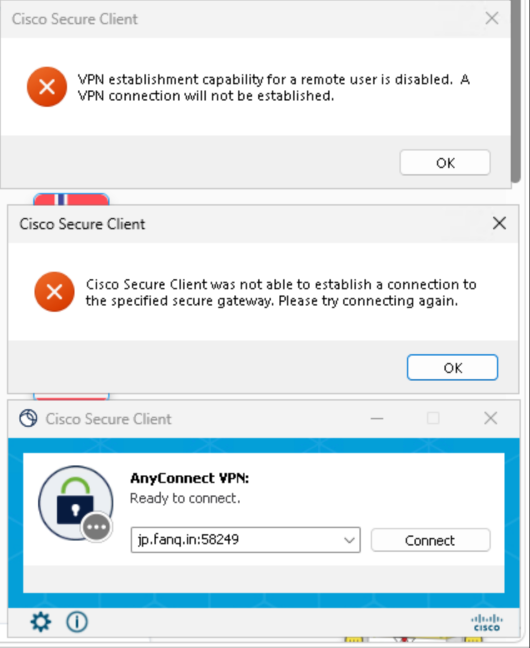
Cisco Secure Client の 2 つのエラー画面:remote user is disabled と、not able to establish a connection

なぜ起きるのか

Cisco のクライアントは接続の前に、パソコンを使っている人がその場でサインインしたのか、リモートで入ってきたのかを確認します。リモートなら、初期設定では接続を拒否します。これはクライアントに組み込まれた安全ルールで、あなたのパソコンにリモートで入った第三者が、あなたになりすましてネットワークに参加するのを防ぐためのものです。

そのため、同じパソコン・同じアカウントでも、前に座っていれば問題なくつながり、リモートで入っていると失敗します。やり直しても地域を変えても結果は同じです。

どれに当てはまるか確認する

リモートセッション中かどうかを確かめるには、Win + R キーを押して cmd と入力して Enter を押し、下のコマンドを実行します。> の付いた行が今のセッションです。セッション名が rdp-tcp で始まっていればリモート、console ならパソコンの前でサインインしています:query session

  • 別のパソコン、スマホ、タブレットから、Windows のリモートデスクトップでこのパソコンを操作している。一番多いケースです。
  • そのパソコンがクラウド PC、クラウドデスクトップ、リモートワーク用のマシンである。多くはリモートデスクトップで画面を届けています。
  • 以前リモートデスクトップでサインインして、サインアウトしていない。そのセッションがまだ残っていると、キーボードの前にいてもリモートユーザー扱いされることがあります。
  • バックグラウンドでリモートセッションを開くソフトが入っている。遠隔操作・リモートサポートツール、操作監視ソフト、勤務先が入れた管理エージェント、遠隔サポートやネットワーク保護を同梱した 360 などのセキュリティソフトです。すべてがこのエラーの原因になるわけではありませんが、リモートデスクトップを使っていないのにこのエラーが出るなら、1 つずつ確認する価値があります。

直し方

  1. 今リモートデスクトップを使っている:切断し、パソコン本体のキーボードとマウスでサインインしてから「Connect」をクリックします。
  2. 以前リモートでサインインした:Windows からサインアウトするか再起動し、パソコンの前でサインインしてから接続します。
  3. どうしてもリモートで操作する必要がある:Windows のリモートデスクトップではなく、RustDesk や VNC など、ローカルのデスクトップをそのまま操作するツールを使います。これらはリモートユーザーとして扱われません。
  4. リモートデスクトップを使っていないのにエラーが出る:「設定」→「アプリ」→「インストールされているアプリ」を開き、遠隔操作ツール、監視ソフト、360 などのセキュリティソフトをアンインストールし、再起動してもう一度試します。つながれば、そのどれかが原因です。必要なものを 1 つずつ入れ直して、どれが原因か突き止めてください。
  5. クラウド PC やクラウドデスクトップで、サインインの方法を変えられない:OpenVPN か Webプロキシに切り替えます。どちらにもこの制限はなく、同じアカウントで使えます。

よくある質問

アカウントやパスワードに問題があるのですか?

いいえ。このエラーはそれらを聞かれる前に出るもので、アカウント、パスワード、有効期限とは関係ありません。

別の地域のサーバーアドレスにすれば直りますか?

直りません。拒否しているのはあなたのパソコン上のクライアントで、選んだサーバーではありません。

Cisco のクライアントを入れ直したほうがいいですか?

その必要はありません。これはクライアントの正常な動作で、インストールが壊れているわけではありません。

このパソコンにはどうしてもリモートでしか入れません。どうすればいいですか?

方法は 2 つです。RustDesk や VNC のようにローカルのデスクトップを操作するリモートツールを使うか、リモートデスクトップの中でも使える OpenVPN か Webプロキシに切り替えてください。

なぜ 360 のようなソフトを名指しするのですか?

この種のセキュリティソフトや監視ツールは、遠隔サポートやネットワーク保護の機能を含んでいることが多く、パソコンのセッションやネットワークの設定を書き換えます。Cisco や OpenVPN などのクライアントがつながらないときの、よくある干渉元の 1 つです。このエラーの原因とは限りませんが、一度外して試してみる価値はあります。

関連ページ

  • Cisco:ダウンロードとサーバーアドレス →
  • つながらない・遅い・切れるときの確認方法 →
  • 中国国内から一番速い地域はどこか →
  • Mac で「壊れている」と表示されたときと、インストーラーの確かめ方 →
  • macOS の「ネットワーク機能拡張」の許可とは →
  • Mac で Cisco クライアントを手動でアンインストールする方法 →
  • VPN が遅い?正しい速度測定のやり方と原因の見つけ方 →
  • DNS リークと DNS 汚染の違い:確認方法と対処法 →
  • 海外でテンセントビデオや iQIYI が見られない?5 ステップで解決 →
  • 中国 IP が取れる VPN の選び方 →
  • 留学生のための中国 IP VPN →
  • 中国の自宅の防犯カメラや NAS を海外から見る方法 →
  • 出張・旅行前の VPN 準備:中国でも海外でもスマホ 1 台で →
  • 中国で ChatGPT が使えない理由と、つなぐときのポイント →
  • 海外アプリの認証コードが届かない?中国での Telegram・Instagram・TikTok →
  • 中国で VPN を使うには:着く前に設定を済ませる →
  • 中国で VPN がつながらない?原因と試すべきこと →
  • 中国で使えるおすすめ VPN:自分で見極める方法 →
  • 中国で VPN は使える? NordVPN や ExpressVPN などが自ら述べていること →
  • 中国で eSIM と VPN、必要なのはどっち? →
  • 中国で WhatsApp は使える?使えるようにする設定方法 →
  • 中国で Google を使うには:Gmail・マップ・Google Play →
  • 中国で YouTube を見るには?Netflix が再生できない理由も →
  • Cisco AnyConnect は中国で使える? →
  • OpenVPN の使い方と、選ぶべき場面 →
  • サブスクリプションリンクの取り込み方(Hiddify・Clash・Shadowrocket) →
  • Webプロキシとは・使いどころ →
  • プライベートネットワーク(Tailscale)とは →
  • 接続方法ごとの向いている場面 →
  • VPN プロトコル比較:WireGuard・OpenVPN・AnyConnect・Hysteria2 →
  • プロキシ回線業者のプロトコル比較:SS・VMess・VLESS・Trojan・Hysteria2・TUIC →
  • Tailscale の仕組み:端末同士はどうやって直接つながるのか →
  • WireGuard とは?仕組みと歴史をくわしく解説 →
  • VPN ルーターの選び方 →
  • ルーターのファームウェア書き込み:純正システムから当社版へ、手順を順に →
  • ルーターのファームウェアでできること →
  • 家のテレビと祖父母のために →
  • VPN ルーターのスプリットルーティングはどう動くのか →
  • OpenWrt とは?ソフトルーター、サブゲートウェイ、中国向け VPN ルーター →
  • 中国出張・旅行に VPN トラベルルーター:設定と必要な人 →
  • iPhone でアプリがインストールできないときの対処 →
  • 会社のノートパソコンで:管理者権限なし、社内 VPN も使用中 →
  • 複数端末を一度の設定で:機種変更しても設定し直し不要 →
  • Synology や QNAP の NAS を経路に通す方法 →
  • Linux サーバーとコマンドラインツールを経路に通す方法 →
  • Dropbox などのアプリが HTTP/SOCKS プロキシを求めるときの対処法 →
  • iPhone で VPN:どの方式を使い、どう設定するか →
  • Android で VPN を使う:どのクライアントを選び、どう設定するか →
  • パソコンで VPN:Windows・Mac ではどの方式を使うか →
  • 中国 VPN は無料と有料どちらがいい? →
  • ほかの VPN との違い →
  • 危ない VPN アプリの見分け方 →
  • 端末枠が足りない?一時的な対処と長期的な対処 →
  • VPN とは何か、何に使うのか、どうつなぐのか →
  • VPN・プロキシ回線業者・アクセラレーターの違い →
  • VPN は安全に使える? 誰に何が見えるのか →
  • RustDesk でリモートサポートを受ける・する →
  • サポートへの連絡方法と、連絡が途切れないための備え →
  • AI サポートから的確な回答をもらうコツ →
  • 返金ポリシーとご意見 →

Flags by Twemoji (CC-BY 4.0)·IP Geolocation by DB-IP

運営についてガイドお問い合わせ

© 2006–2026LeoTun